Preskoči na glavni sadržaj

Kako trajno vratiti stari izbornik na "desni klik" u Windowsima 11

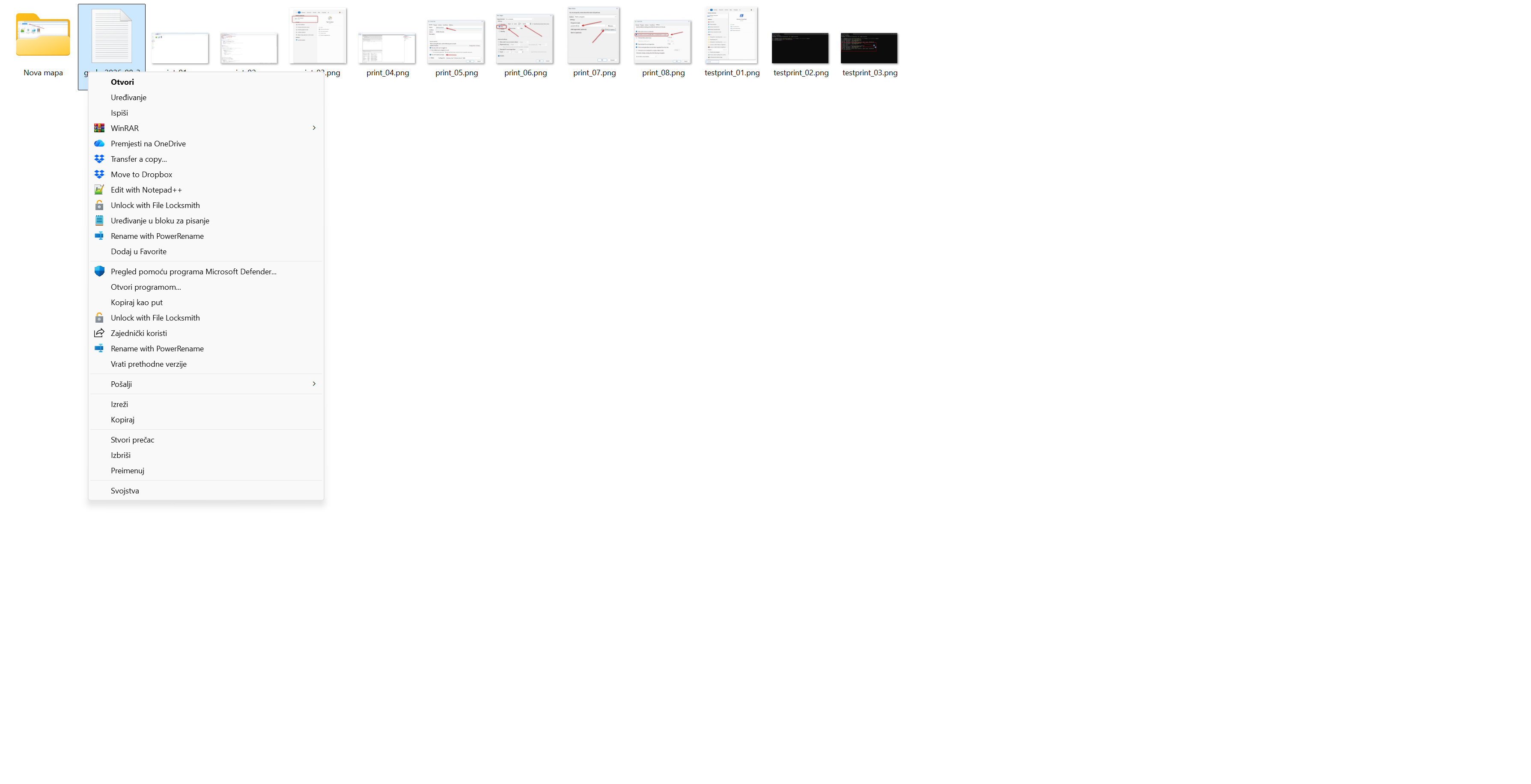
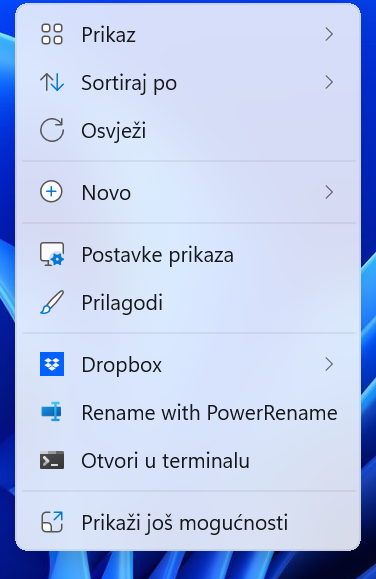
Kada je Microsoft predstavio Windows 11, jedna od najvećih promjena bio je novi, modernizirani izbornik na desni klik. Iako vizualno izgleda čišće, iz njega su uklonjene brojne opcije na koje smo godinama navikli (poput raspakiravanja arhiva, uređivanja koda ili opcija antivirusa).

Umjesto toga, za gotovo svaku korisnu radnju sada morate kliknuti na Prikaži više opcija (Show more options) na samom dnu.

Ovaj jedan dodatan i potpuno nepotreban klik izluđuje mnoge korisnike jer drastično usporava svakodnevni rad. Srećom, postoji vrlo jednostavan način da jednom kratkom naredbom trajno vratite onaj klasični, veliki izbornik iz Windowsa 10, i to bez instalacije ikakvih dodatnih programa.

Kako vratiti klasični izbornik u 2 brza koraka

Sve ćemo odraditi pomoću jedne linije koda u ugrađenom alatu Windowsa koja će modificirati Registar i odmah osvježiti prikaz.

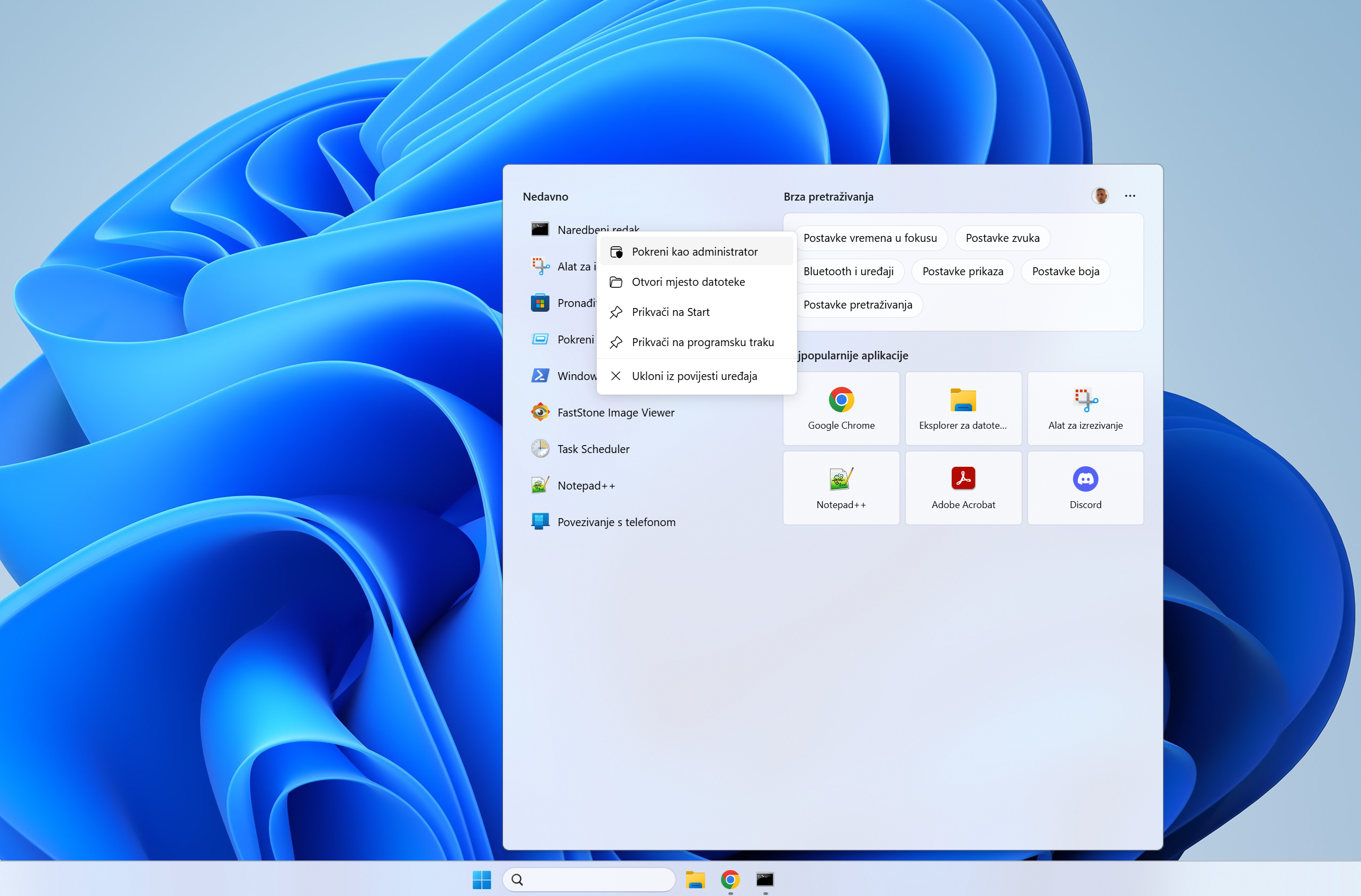
Korak 1: Otvorite Command Prompt (Naredbeni redak)

  1. Kliknite na Start izbornik (ili pritisnite tipku Windows na tipkovnici).

  2. Upišite cmd.

  3. U rezultatima će se pojaviti Command Prompt (Naredbeni redak). Kliknite na njega da ga otvorite.

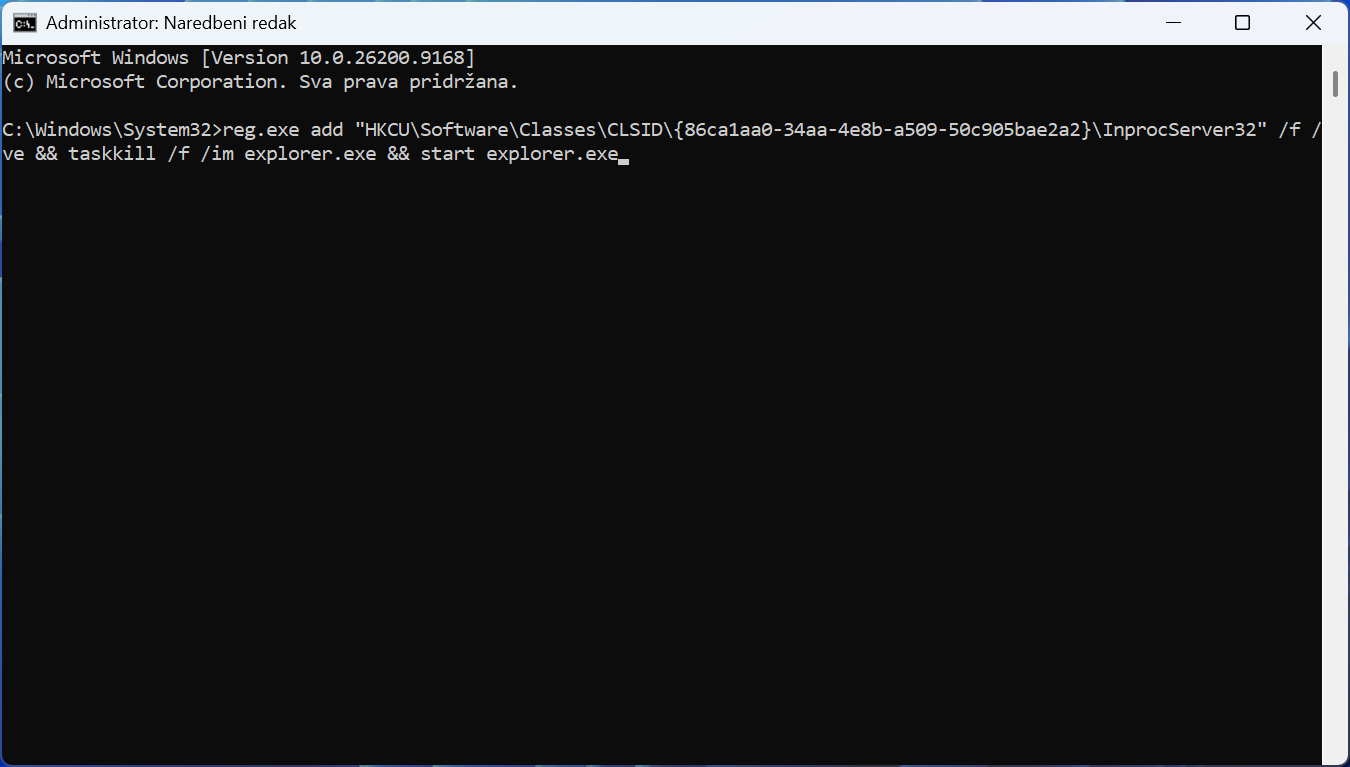
Korak 2: Unesite naredbu za vraćanje izbornika Kada se otvori crni prozor, označite, kopirajte i zalijepite sljedeću naredbu. Za lijepljenje u Command Prompt najčešće je dovoljno samo stisnuti desni klik miša unutar prozora.

reg.exe add "HKCU\Software\Classes\CLSID\{86ca1aa0-34aa-4e8b-a509-50c905bae2a2}\InprocServer32" /f /ve && taskkill /f /im explorer.exe && start explorer.exe

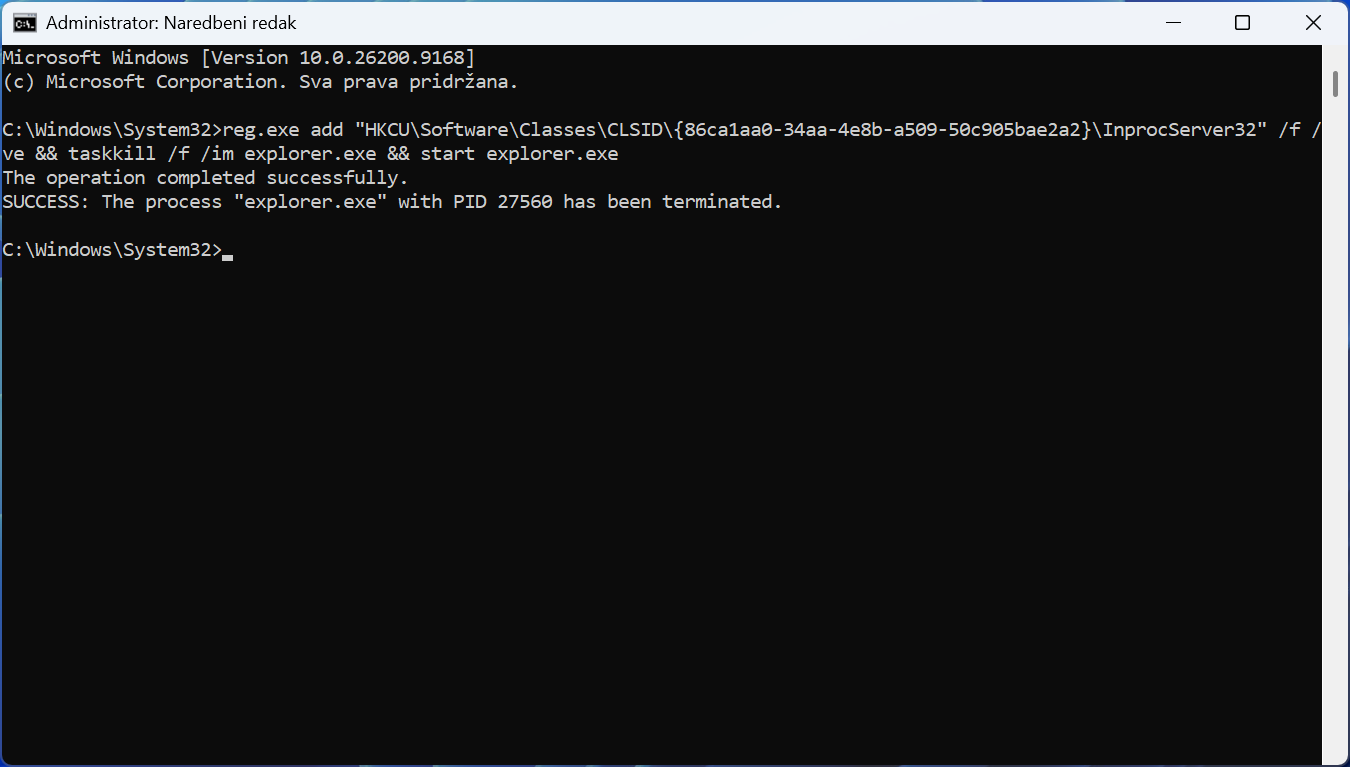
Nakon što zalijepite kod, pritisnite Enter na tipkovnici.

Napomena: Ekran će vam na sekundu zatreperiti, a traka sa zadacima (Taskbar) će nakratko nestati pa se vratiti. Nemojte paničariti, to je potpuno normalno – naredba je dizajnirana tako da automatski ponovno pokrene Windows Explorer kako bi promjena odmah bila vidljiva.

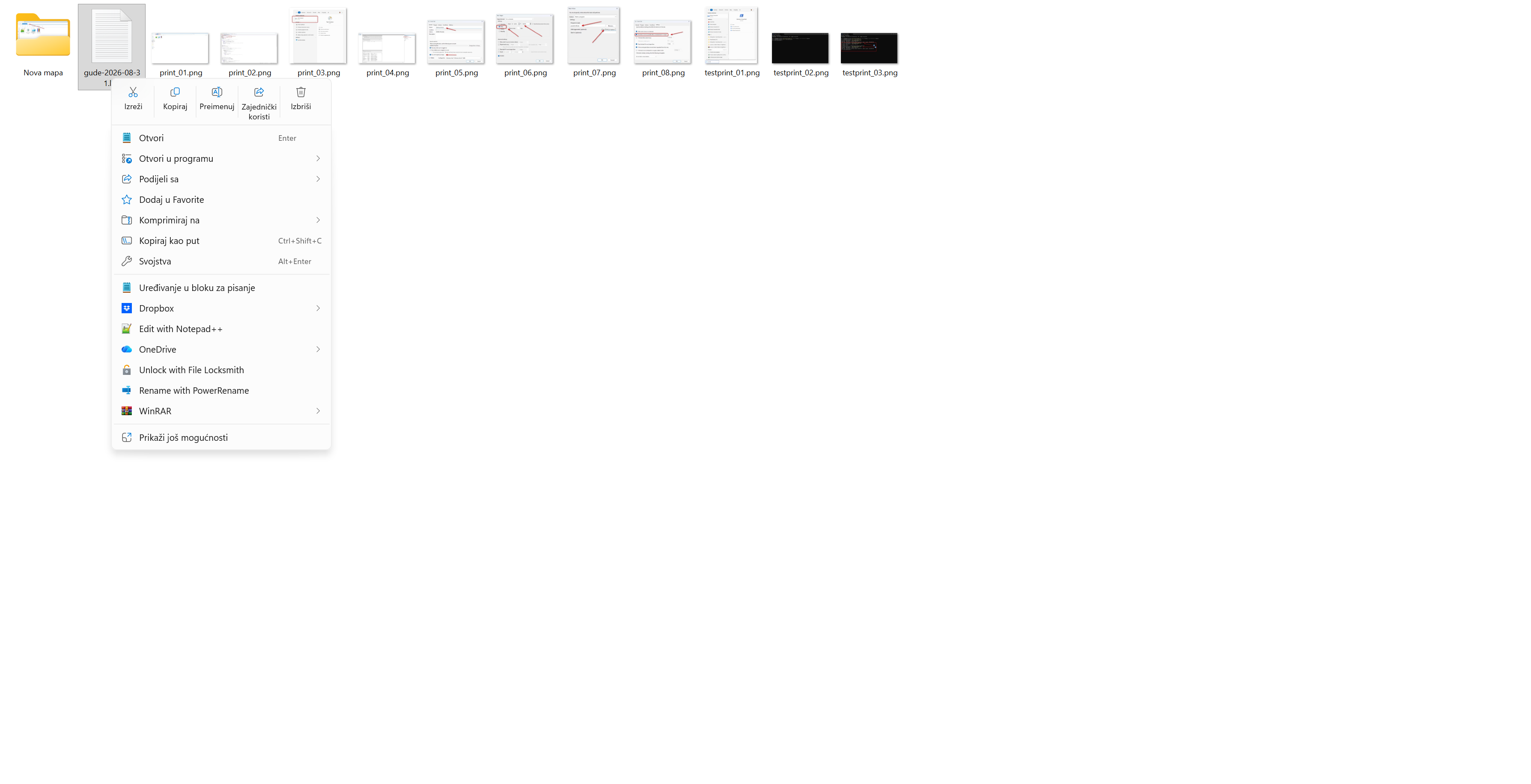
Gotovo! Kliknite desnim klikom na bilo koju datoteku na radnoj površini i dočekat će vas onaj dobri, stari, brzi izbornik sa svim vašim opcijama.
Poništavanje promjene (Vraćanje na novi Windows 11 izbornik)

Ako vam iz nekog razloga ponovno zatreba onaj novi, skraćeni izbornik, promjenu je jednako lako poništiti.

Ponovno otvorite Command Prompt, zalijepite ovu naredbu za brisanje ključa i pritisnite Enter:

reg.exe delete "HKCU\Software\Classes\CLSID\{86ca1aa0-34aa-4e8b-a509-50c905bae2a2}" /f && taskkill /f /im explorer.exe && start explorer.exe


Zašto ovo radi?

Prva naredba jednostavno stvara specifičan ključ u Registru (Registry) koji Windowsima 11 signalizira da ignoriraju novi dizajn izbornika i umjesto njega prisilno učitaju stari InprocServer32 modul.

Promjena je potpuno sigurna za operativni sustav, a dugoročno štedi stotine bespotrebnih klikova.

Postavi pitanje na forumu

Podijeli članak