Preskoči na glavni sadržaj

Kako izvući i kopirati tekst s bilo koje slike bez instalacije dodatnih programa

Sigurno vam se nemali broj puta dogodilo da trebate kopirati tekst s fotografije, skeniranog PDF-a, pauziranog videa ili prozora s greškom koji ne dopušta označavanje mišem. Ručno prepisivanje dugačkih IBAN brojeva, kodova ili adresa oduzima vrijeme i lako dovodi do pogrešaka.

Dobra je vijest da za ovaj problem više ne morate instalirati nikakve dodatne sumnjive programe s interneta. Windows 11 u svoj ugrađeni Alat za izrezivanje (Snipping Tool) ima integriranu AI funkciju prepoznavanja teksta (OCR) koja taj posao odrađuje u nekoliko sekundi, bilo da snimate ekran ili koristite već spremljenu fotografiju.

Opcija 1: Izvlačenje teksta iz spremljene datoteke (slike)

Ako vam je netko poslao fotografiju ugovora, vizitke ili uplatnice i već ste je spremili na računalo (kao .jpg ili .png), ne morate snimati ekran. Alat za izrezivanje može direktno pročitati vašu datoteku.


  1. Pronađite spremljenu sliku na svom računalu.

  2. Kliknite na nju desnim klikom, idite na Otvori pomoću (Open with) i odaberite Alat za izrezivanje (Snipping Tool).

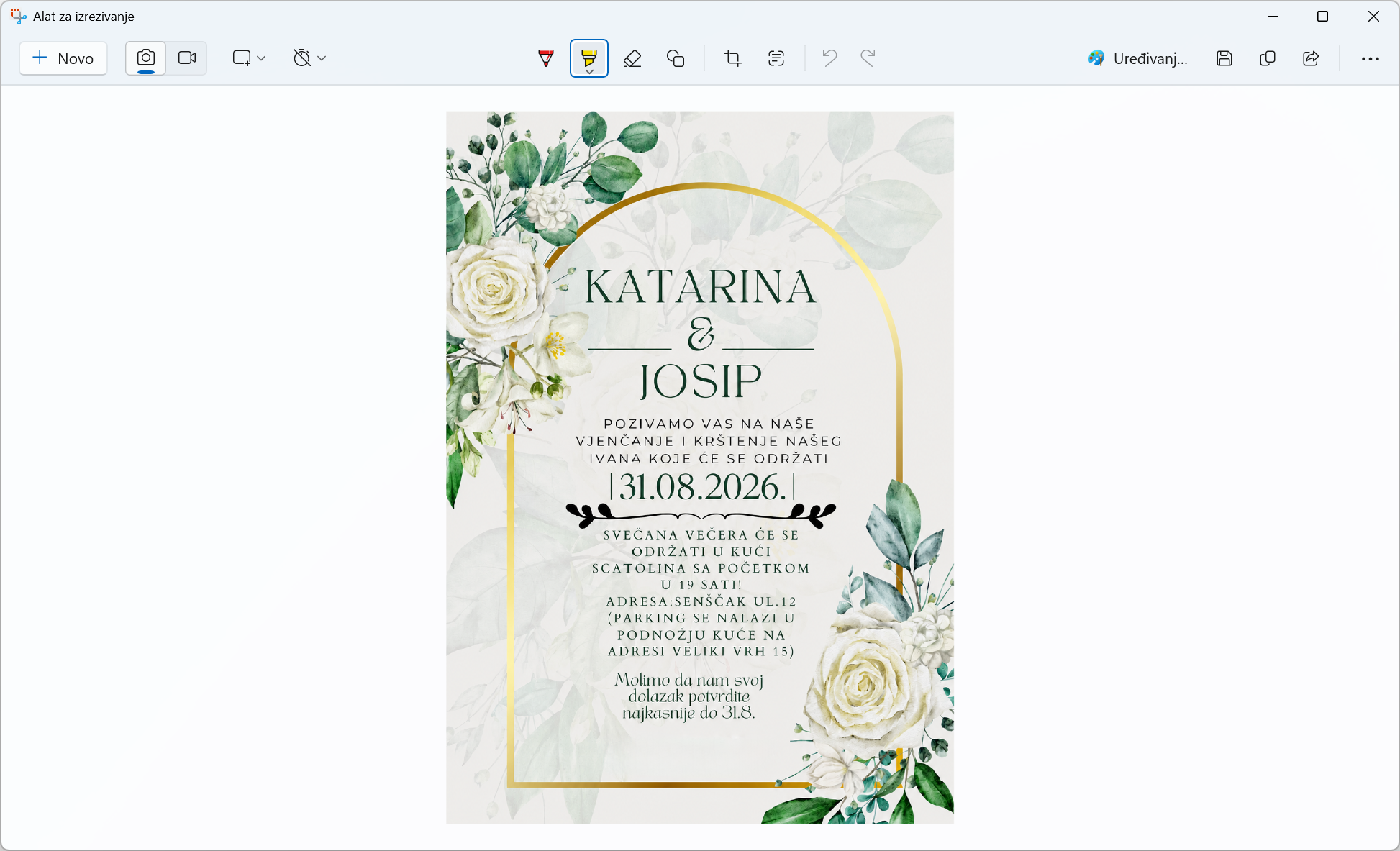
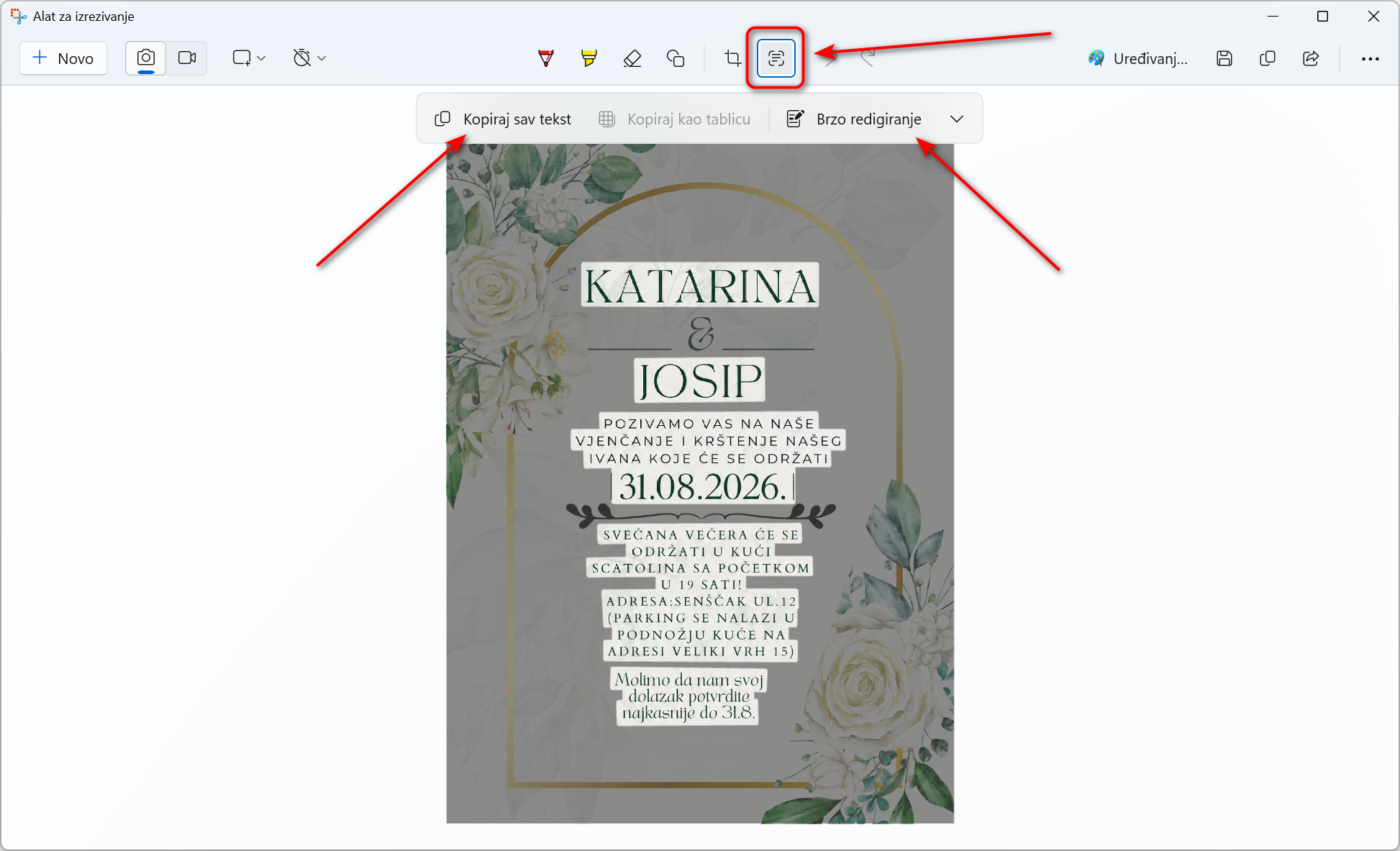
  3. Kada se slika otvori u alatu, u gornjoj traci kliknite na ikonu Radnje s tekstom (Text actions) — izgleda kao mali kvadrat s linijama teksta.

  4. Alat će u sekundi prepoznati sav tekst. Kliknite na gumb Kopiraj sav tekst (Copy all text) ili mišem označite samo dio koji vam treba i pritisnite Ctrl + C.


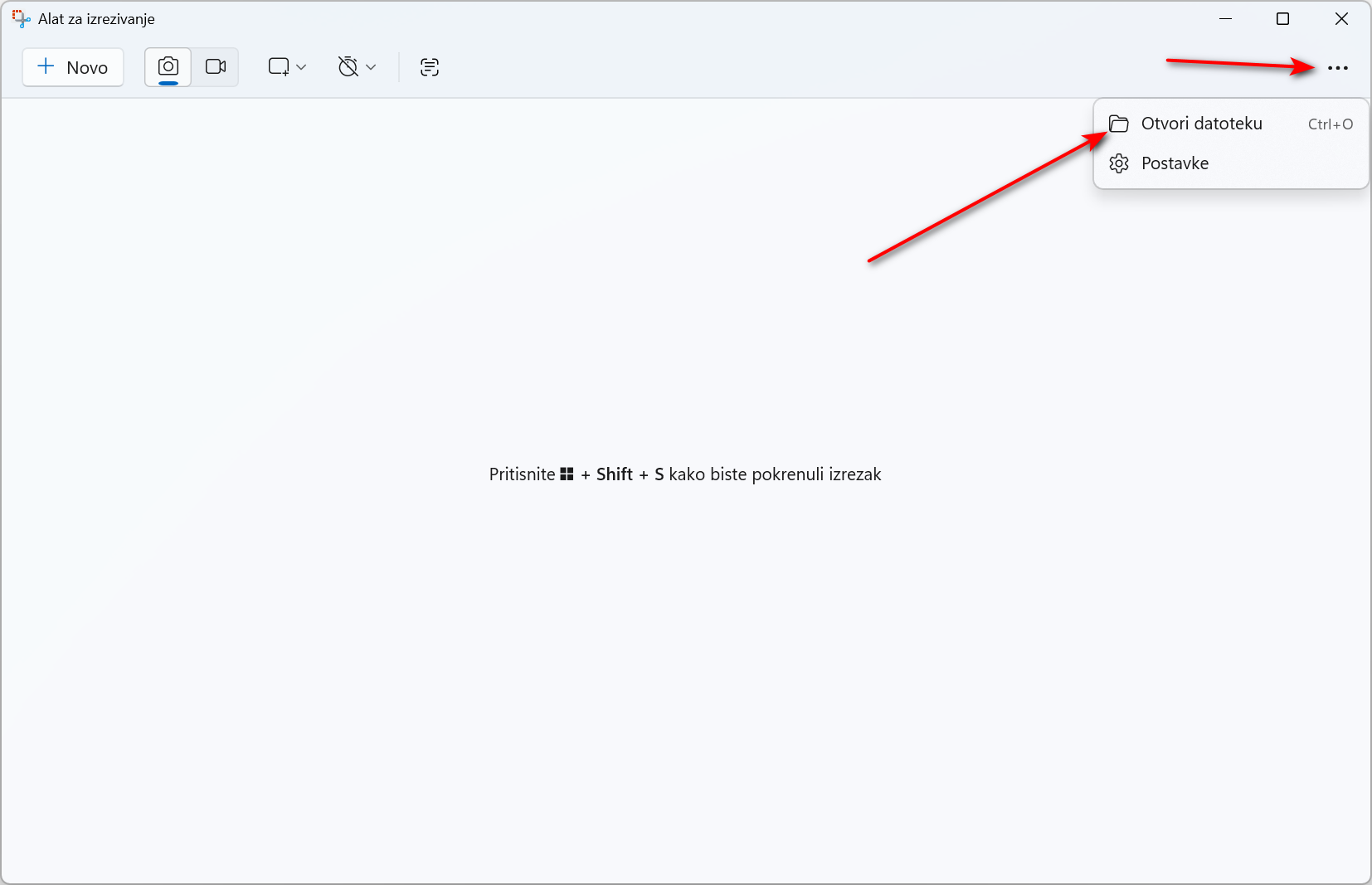
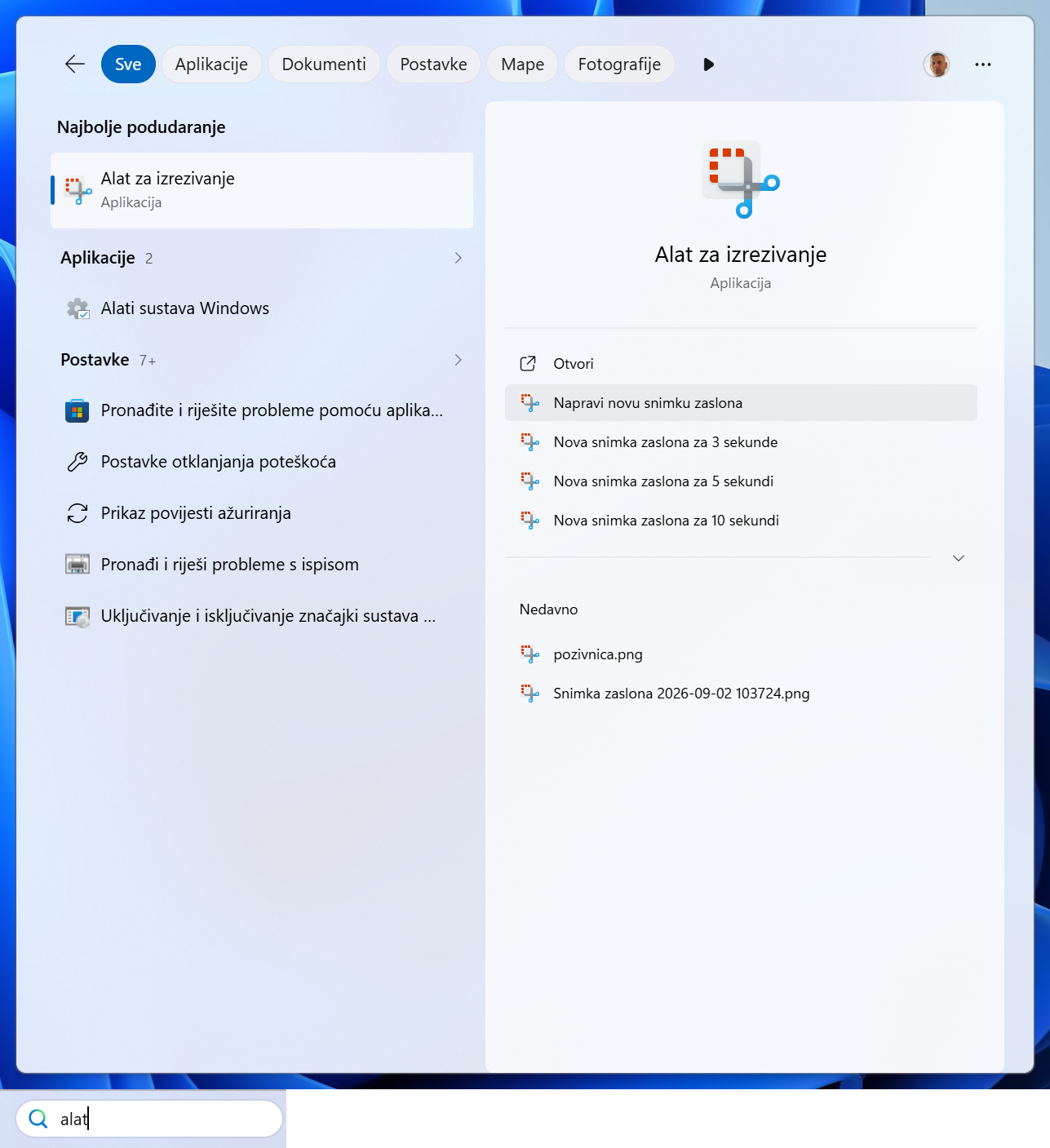
  1. Pokrenite Alat za izrezivanje (Snipping Tool).

  2. Kliknite na tri točkice u gornjem desnom kutu.

  3. Pronađite na svom računalu  sliku koju želite učitati

  4. Kliknite na ikonu za prepoznavanje texta.

Opcija 2: Izvlačenje teksta s trenutnog ekrana (Screenshot)

Ako tekst nije u datoteci, nego se nalazi negdje na ekranu (pauzirani YouTube video, obavijest o sistemskoj grešci ili zaštićeni dokument s weba), koristite ovaj brzi postupak:

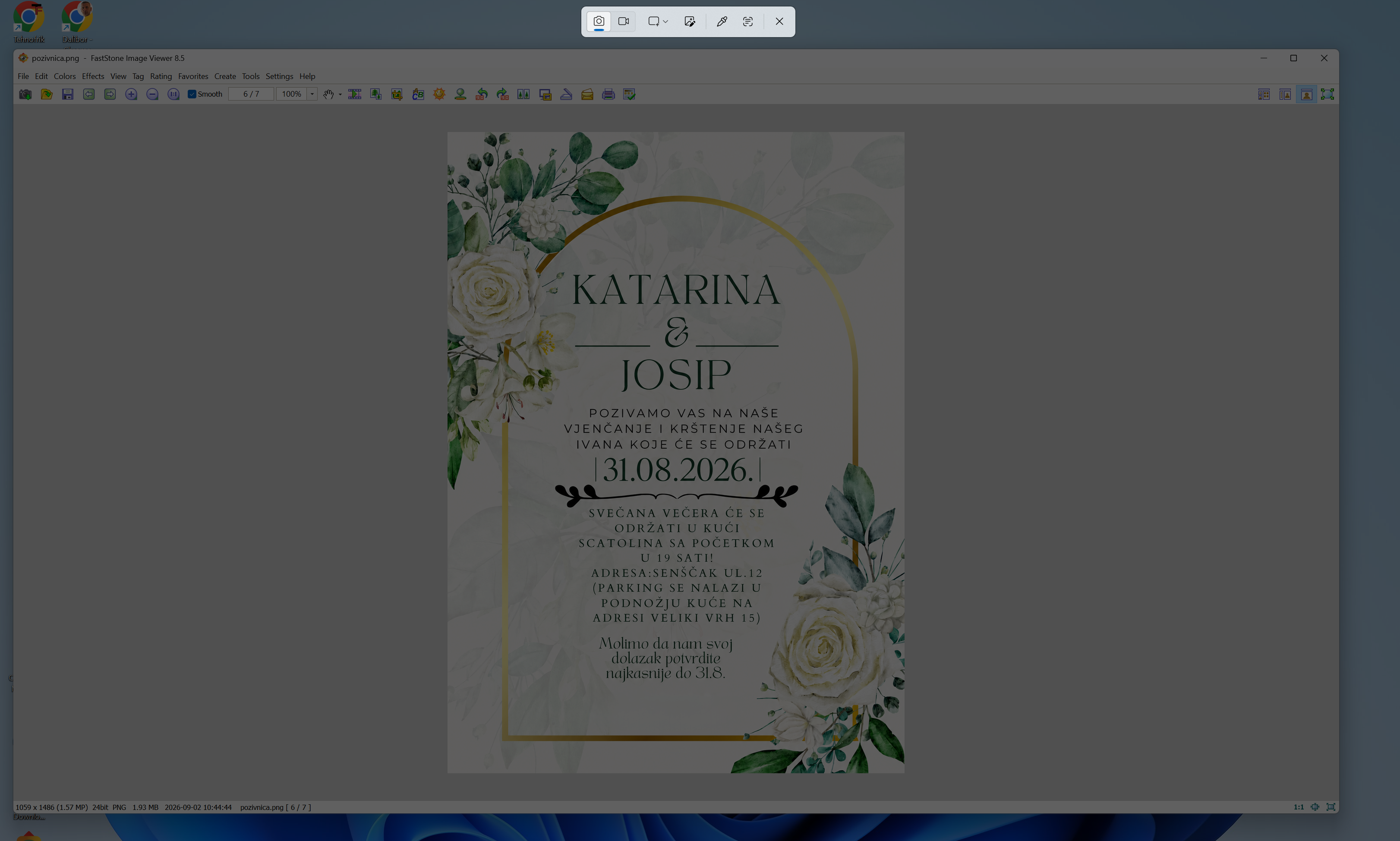
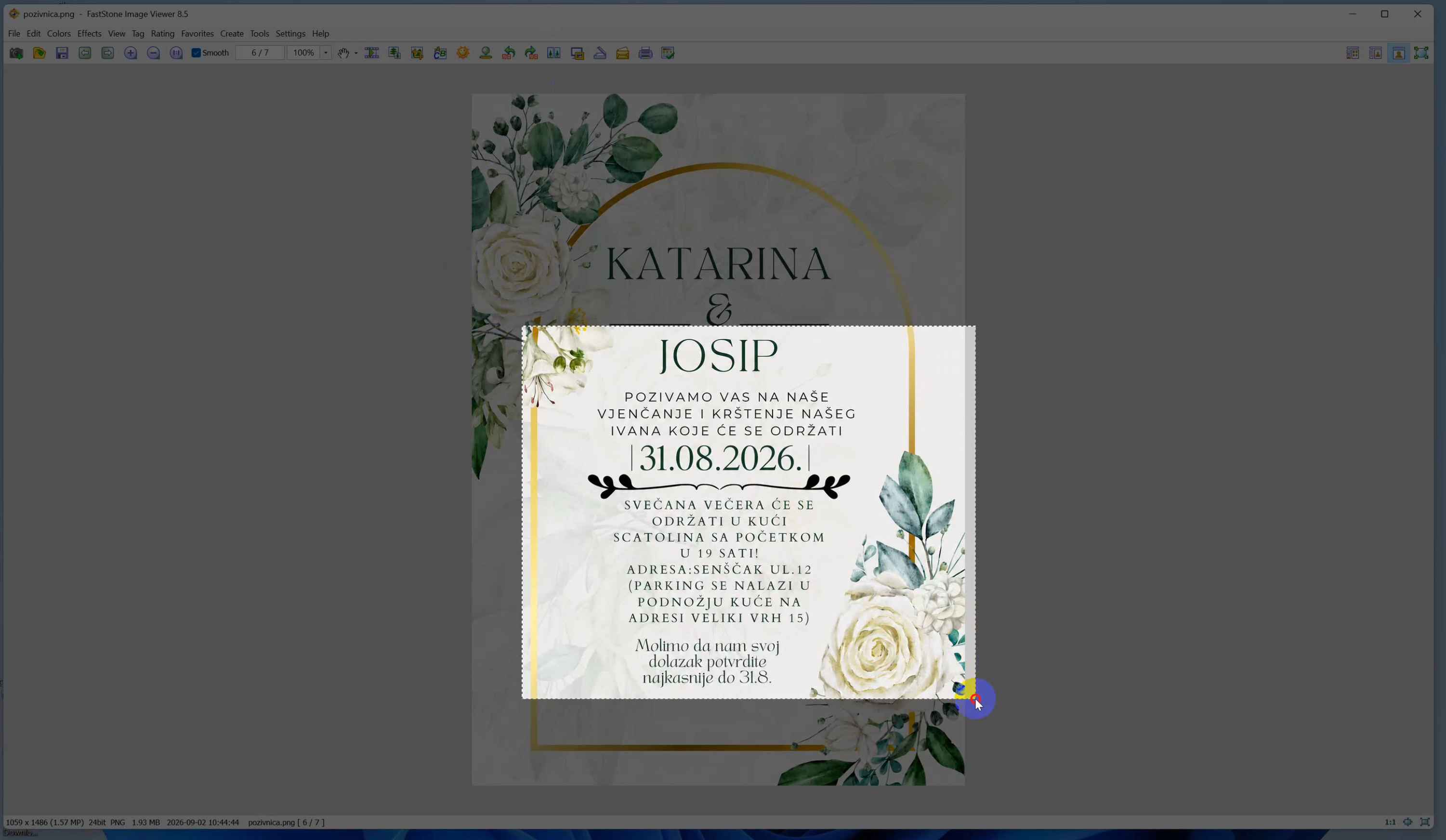
  1. Snimite dio ekrana: Pritisnite tipkovničku kraticu Win + Shift + S. Ekran će se zamračiti, a vi mišem označite pravokutnik oko teksta koji želite kopirati.

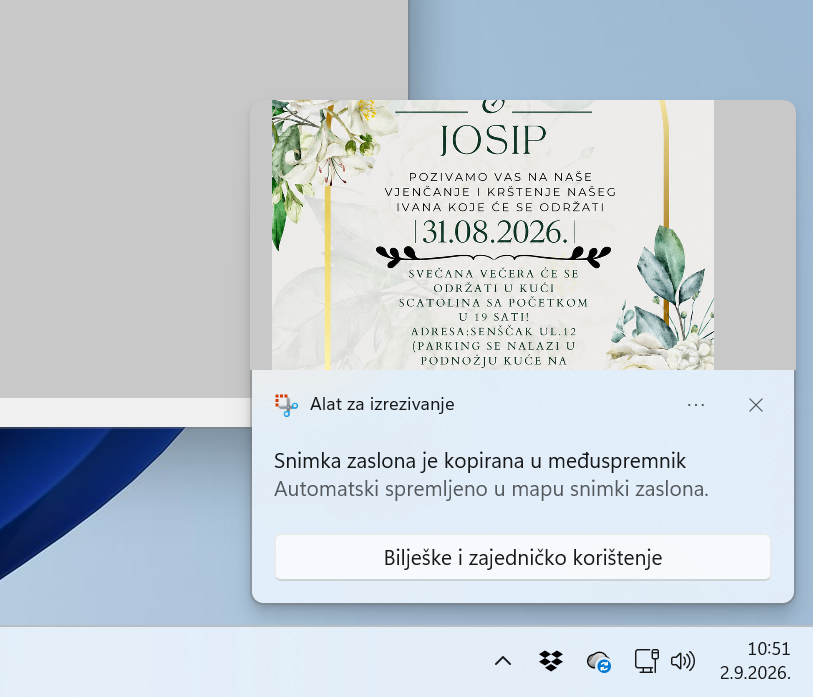
  2. Otvorite snimku: U donjem desnom kutu ekrana iskočit će obavijest da je snimka napravljena. Kliknite na nju.
    NAPOMENA: Ako vam nestane prikaz u desnom donjem ćošku snimka je snimljena automatski u mapi : SLIKE / SNIMKE ZASLONA pa je možete ponovo učitati.

  3. Kopirajte tekst: U otvorenom prozoru kliknite na ikonu Radnje s tekstom (Text actions), označite željeni tekst i kopirajte ga.

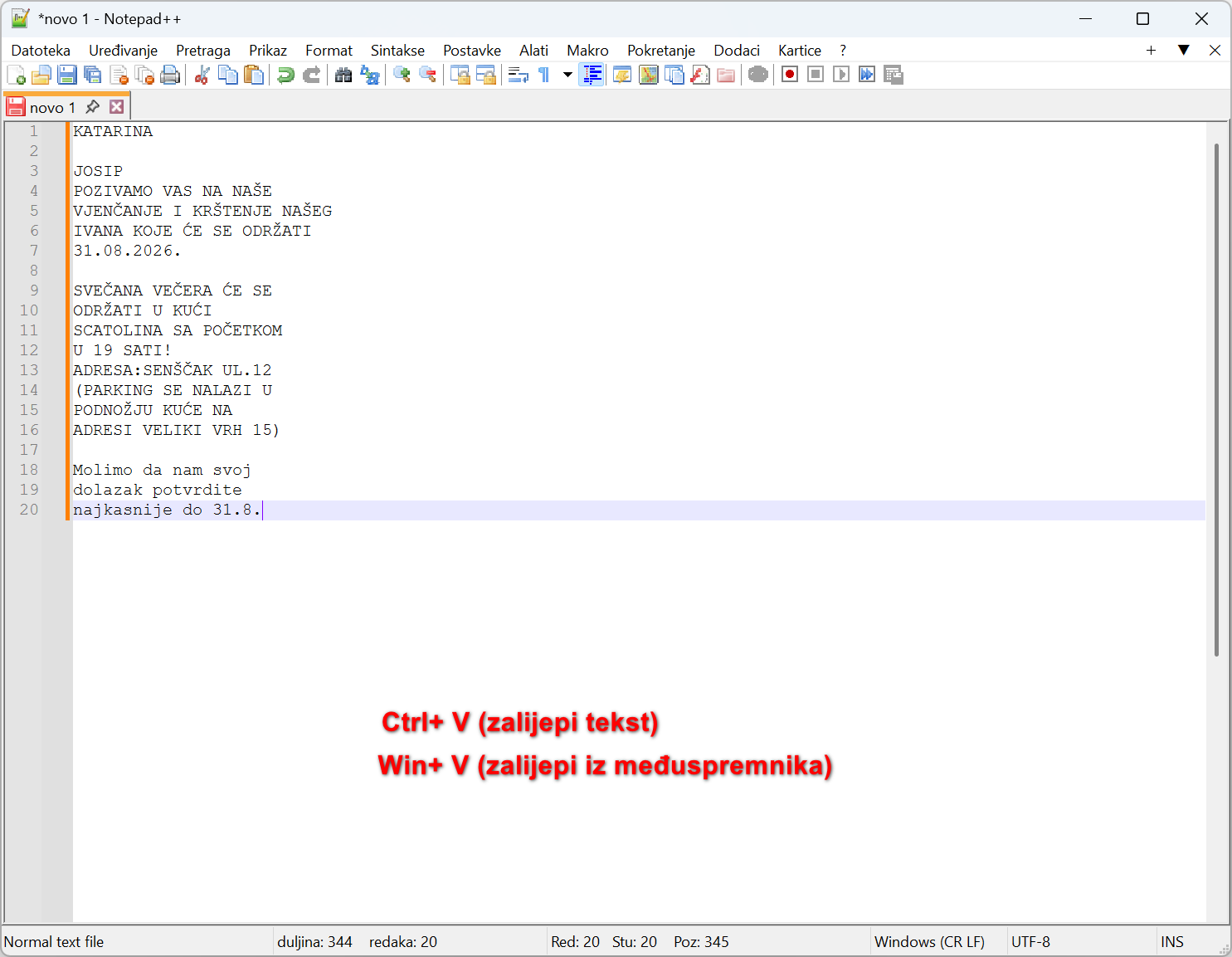
Nakon što je tekst kopiran (bilo iz datoteke ili sa snimke ekrana), otvorite Word, e-mail ili Notepad i jednostavno ga zalijepite pomoću Ctrl + V

Skriveni adut: Automatsko skrivanje osjetljivih podataka

Uz samo prepoznavanje teksta, ovaj alat ima i jednu izuzetno korisnu sigurnosnu značajku — Redaktiranje (Quick Redact).

Ako otvarate dokument koji planirate proslijediti dalje, a na njemu se nalaze osjetljivi podaci, ne morate ih ručno šarati crnim kistom.

Unutar opcije Radnje s tekstom kliknite na Brzo redaktiranje (Quick Redact). Alat će sam prepoznati sve brojeve telefona i e-mail adrese te ih jednim klikom automatski zamutiti/pocrniti na slici prije nego što je spremite i pošaljete dalje.

Kada je ovo najkorisnije?

  • Spremljene fotografije računa: Brzo izvlačenje IBAN-a i modela plaćanja iz slika poslanih preko WhatsAppa ili e-maila.

  • Skenirani dokumenti: Pretvaranje "mrtve" fotografije papirnatog dokumenta u tekst koji možete uređivati.

  • Sistemske greške: Kopiranje točnog teksta neoznačive greške s ekrana kako biste ga lakše pretražili na internetu.

Ovo je najbrži i najsigurniji način za rad s tekstom na slikama na Windowsima 11, bez ikakve potrebe za aplikacijama trećih strana.
Postavi pitanje na forumu

Podijeli članak