Preskoči na glavni sadržaj

Automatsko tjedno printanje: Kako spriječiti začepljenje mlaznica na ink-jet printeru

Jedan od najvećih problema s ink-jet printerima je začepljenje mlaznica ako se uređaj ne koristi redovito. Ako printate rijetko, tinta se u glavi printera sasuši, što dovodi do lošeg otiska, preskakanja linija ili potpunog kvara ispisne glave.

Rješenje je jednostavno: printer mora raditi barem jednom tjedno. Kako ne biste morali o tome razmišljati, pripremio sam PowerShell skriptu koja će u kombinaciji s Windows Task Schedulerom potpuno automatizirati ovaj proces.

Skripta osigurava da se testna stranica isprinta točno jednom u ISO tjednu. Čak i ako vam je računalo bilo ugašeno u vrijeme kad je ispis bio zakazan, skripta će to prepoznati i odraditi posao čim upalite računalo, pazeći pritom da se ispis ne ponavlja nepotrebno.

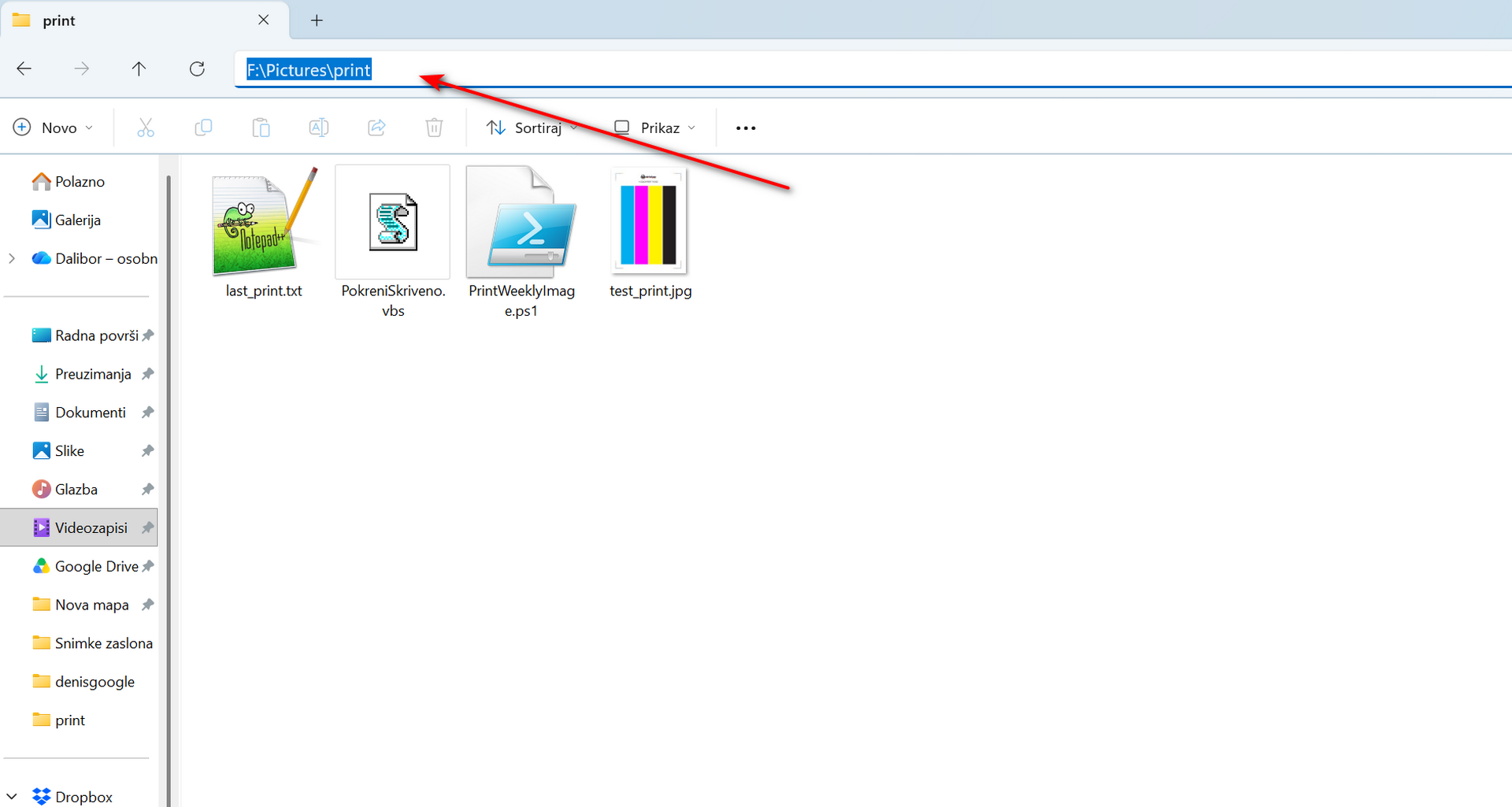
U ZIP arhivi nalaze se tri datoteke:

1. PrintWeeklyImage.ps1 - Glavna PowerShell skripta.

2. PokreniSkriveno.vbs - skripta pokreće naredbu u pozadini bez interakcije korisnika i ne smeta u radu

3. test_print.jpg - Posebno pripremljena CMYK testna slika dizajnirana da aktivira sve mlaznice uz minimalnu potrošnju tinte.

4. last_print.txt - tekstualna datoteka gdje se zapisuje datum zadnjeg printanja


Prvi koraci

Kada preuzmete i raspakirate datoteke (npr. u neku mapu na  disku), morate otvoriti datoteku PrintWeeklyImage.ps1 (desni klik -> Edit(Uredi) ili otvorite u Notepadu) i promijeniti putanje kako bi odgovarale vašem računalu.
Mala napomena! - kod spremanja morate paziti da ne spremite kao običnu tekstualnu datoteku koja završava sa .txt  već mora biti .ps1 na kraju datoteke

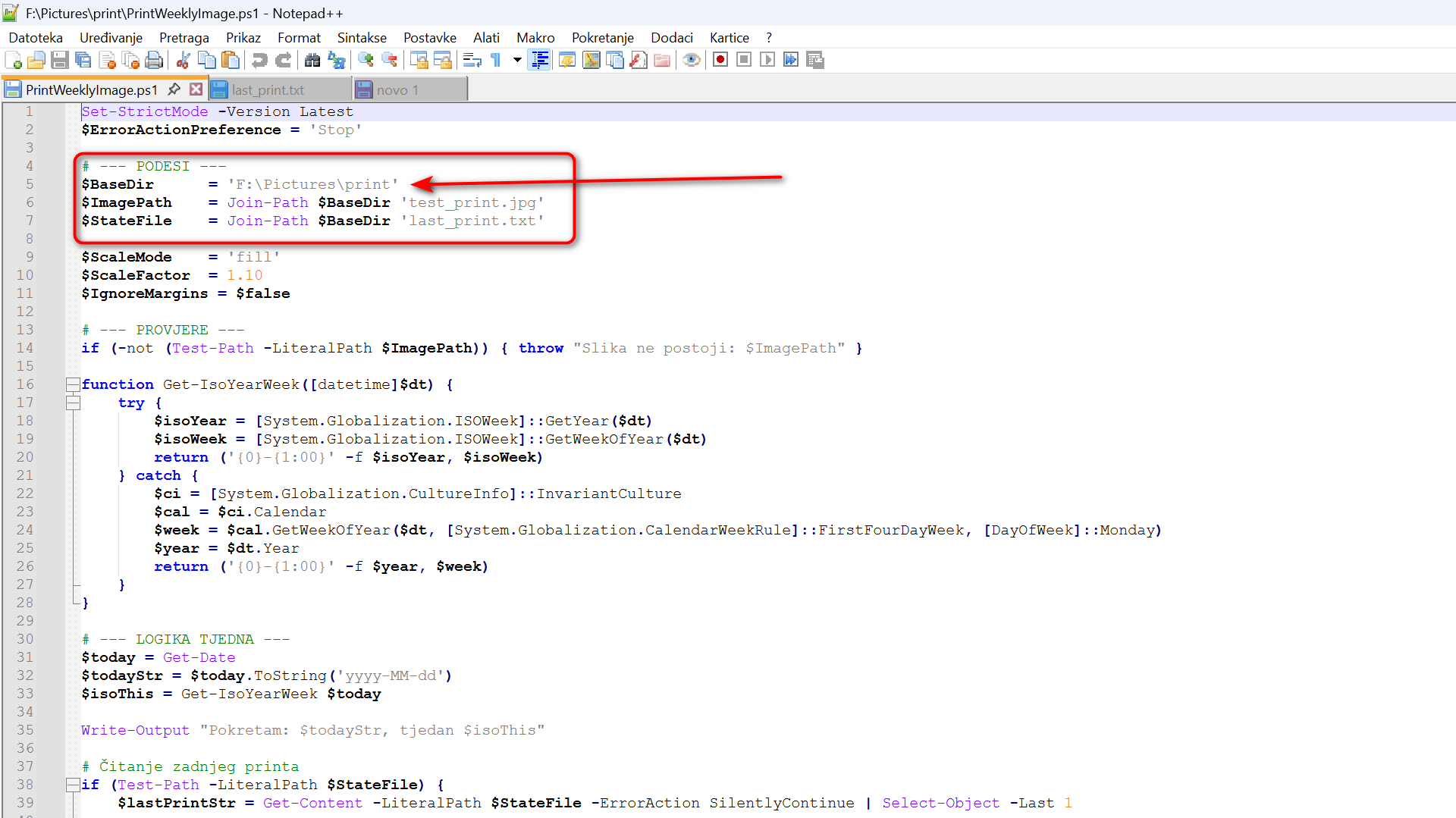
Pronađite sljedeći dio koda na samom početku i promjenite ovo što je crveno:

--- OBAVEZNO PODESI ---
$BaseDir = 'F:\Pictures\print'
$ImagePath = Join-Path $BaseDir 'test_print.jpg'
$StateFile = Join-Path $BaseDir 'last_print.txt'

$BaseDir: Ovo je jedina stvar koju obavezno morate promijeniti. Umjesto F:\Pictures\print, upišite točnu putanju do mape gdje ste raspakirali preuzete datoteke (npr. C:\Korisnici\Ime\Dokumenti\OdrzavanjePrintera). Pazite da putanja ostane unutar jednostrukih navodnika. Kada ste u toj mapi kliknite na adresnu traku na vrhu gdje će vam prikazati putanju.

$ImagePath: Ako ste odlučili koristiti neku svoju sliku, ovdje promijenite njeno ime. Ako koristite moju priloženu sliku, ostavite kako jest.

$StateFile: Ovo je tekstualna datoteka koju će skripta sama stvoriti kako bi pamtila kada je zadnji put obavljen ispis. Ostavite kako jest.

Postavljanje automatizacije u Task Scheduleru

Da bi se skripta pokretala sama i neprimjetno u pozadini, potrebno je podesiti Windows Task Scheduler:

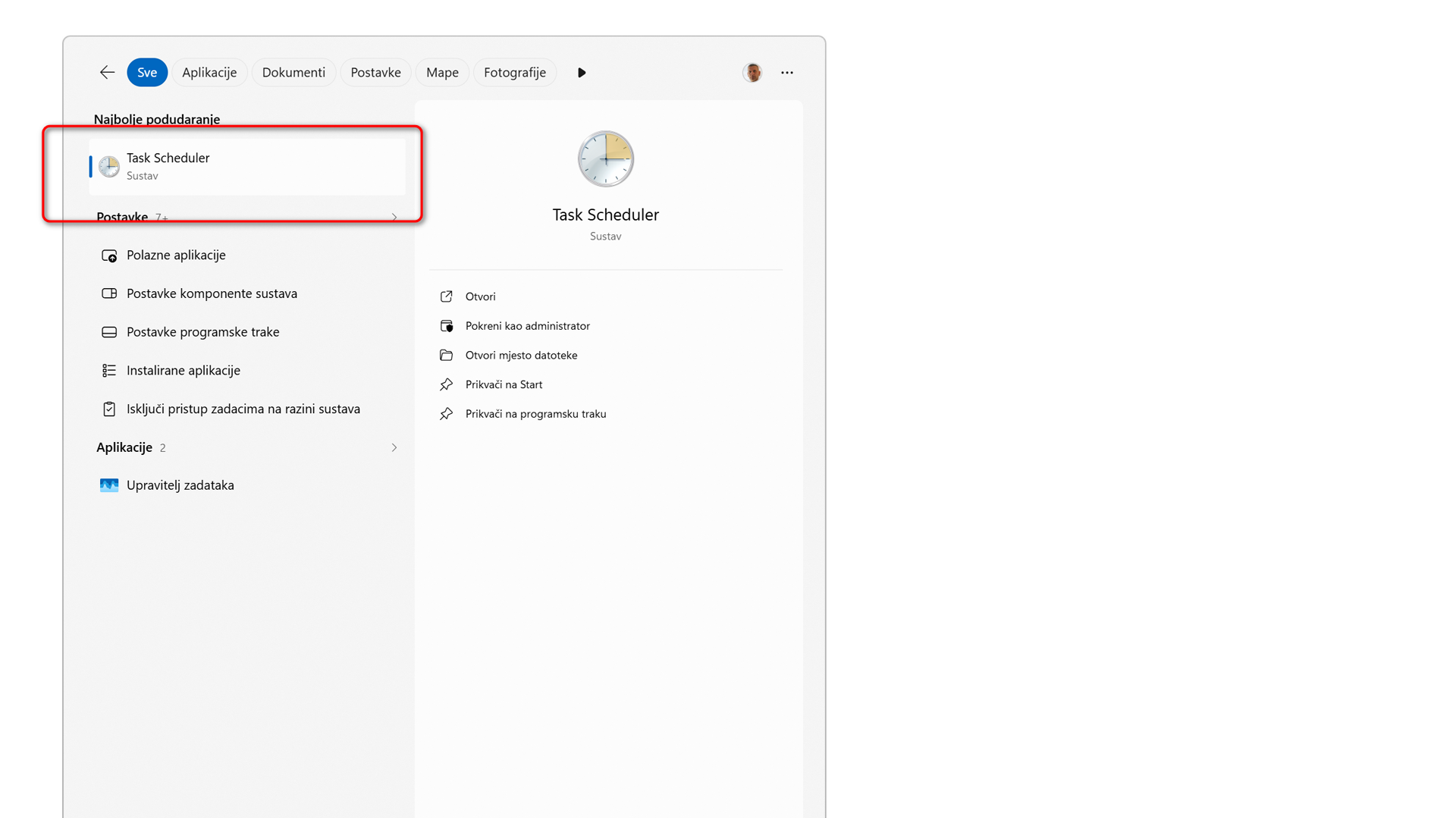
Otvorite Start izbornik, upišite Task Scheduler (Planer zadataka) i pokrenite ga.

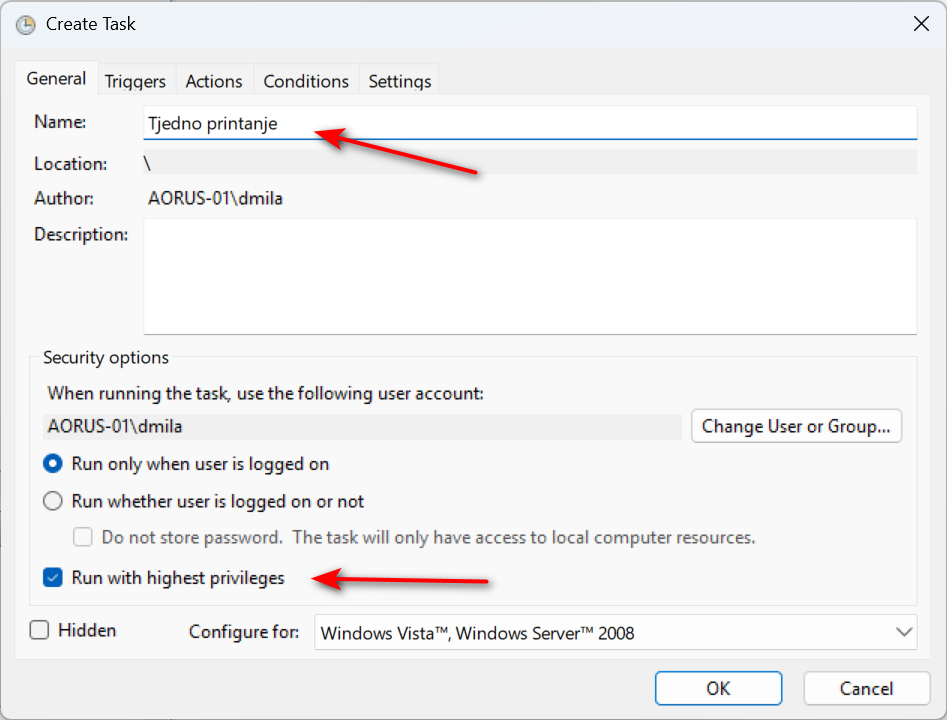
1. Tab General (Općenito):

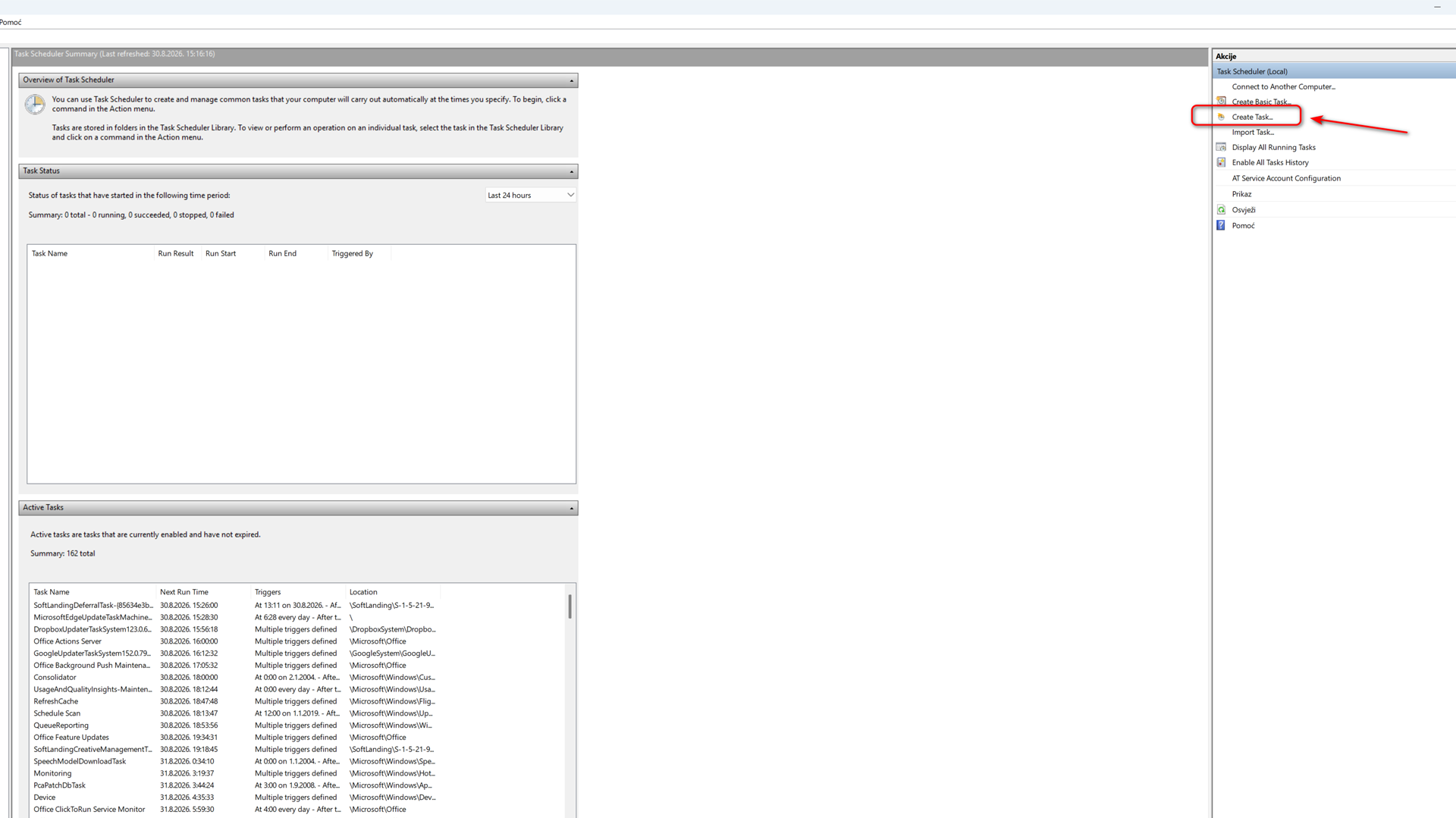
U desnom izborniku kliknite na Create Task... (ne Basic Task).

U polje Name upišite ime zadatka (npr. Održavanje Printera).

Na dnu obavezno označite opciju Run with highest privileges (Pokreni s najvišim privilegijama).

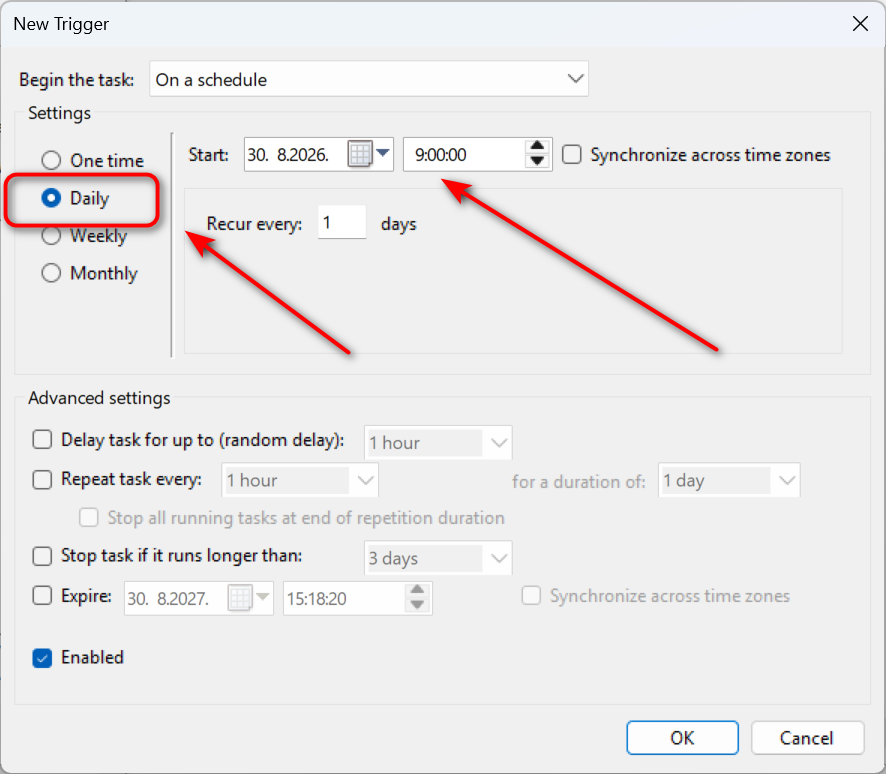
2. Tab Triggers (Okidači):

Kliknite na New... (Novo).

Pod Begin the task odaberite On a schedule.

Postavite na Daily (Dnevno) i odaberite vrijeme, npr. u 09:00:00. Kliknite OK.

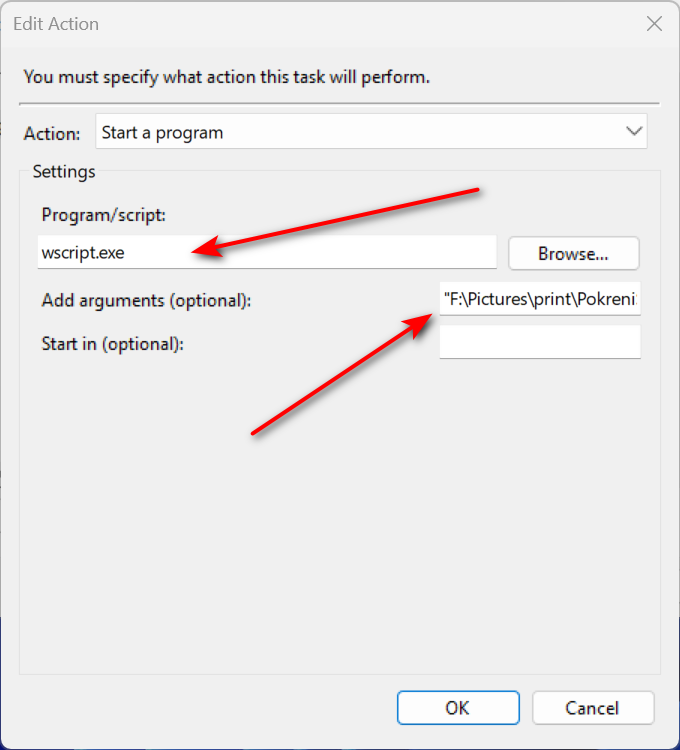
3. Tab Actions (Radnje):

Kliknite na New...

Pod Action ostavite Start a program.

Pod Program/script upišite: wscript.exe

Pod Add arguments (optional) upišite točno ovo (zamijenite putanju svojom!):
"F:\Pictures\print\PokreniSkriveno.vbs"

Kliknite OK.

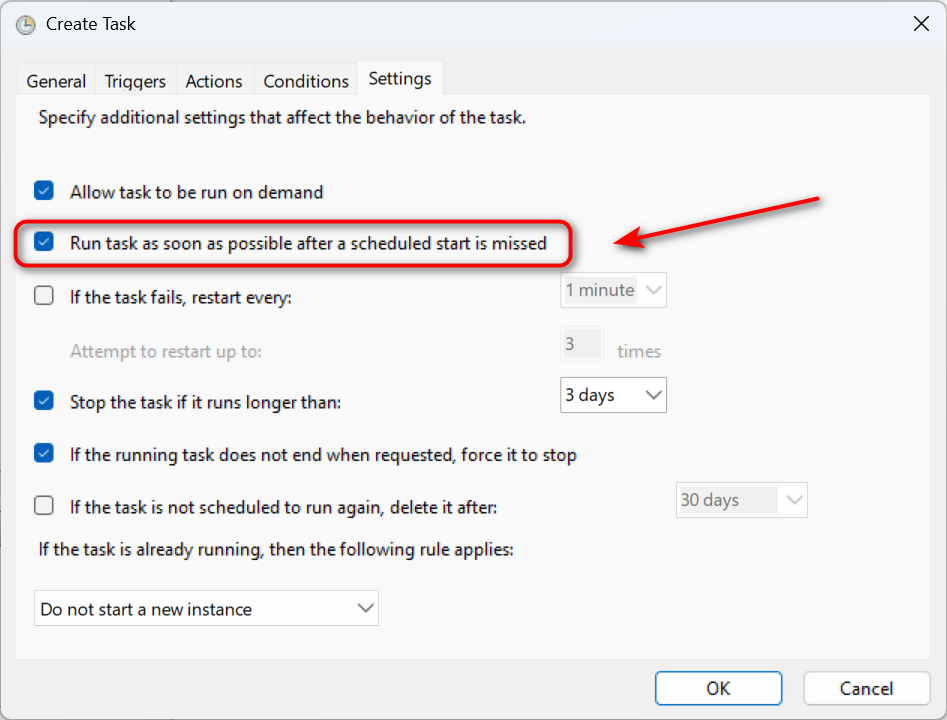
4. Tab Settings (Postavke) – KLJUČAN KORAK:

Obavezno označite kućicu Run task as soon as possible after a scheduled start is missed.

Ovo osigurava da će skripta odraditi printanje čim upalite računalo, ukoliko je ono bilo ugašeno u zakazano vrijeme.
Testiranje opcionalno

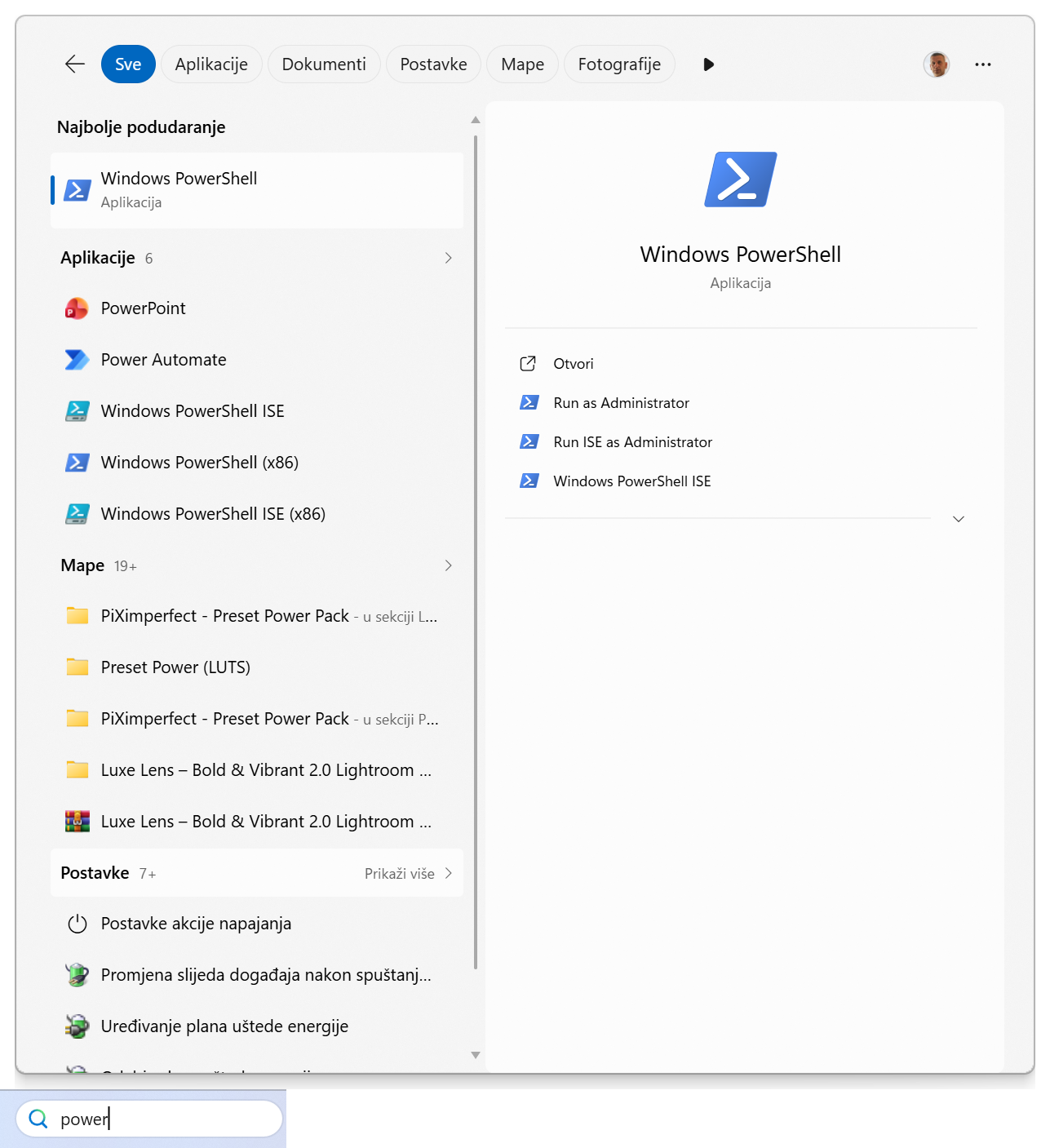
1. Otvori PowerShell Klikni na Start, upiši powershell i otvori ga.

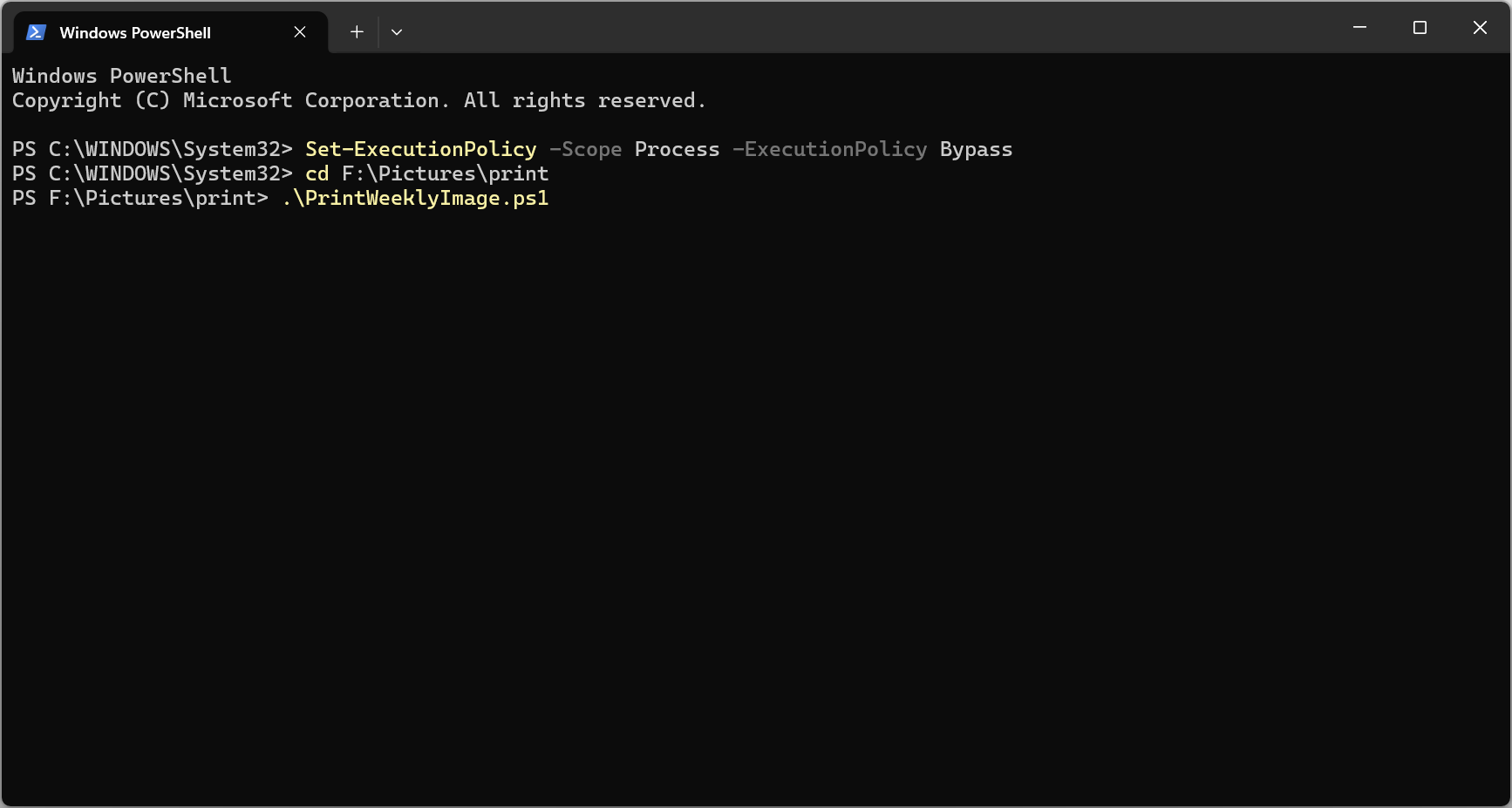
2. Dopusti izvođenje skripte Kopiraj ovu naredbu u PowerShell, zalijepi (desni klik) i pritisni Enter. Ovo je nužno jer Windowsi po defaultu blokiraju tuđe skripte: Set-ExecutionPolicy -Scope Process -ExecutionPolicy Bypass

3. Pozicioniraj se u mapu Upiši putanju do svoje mape gdje se nalazi skripta i stisni Enter: cd F:\Pictures\print

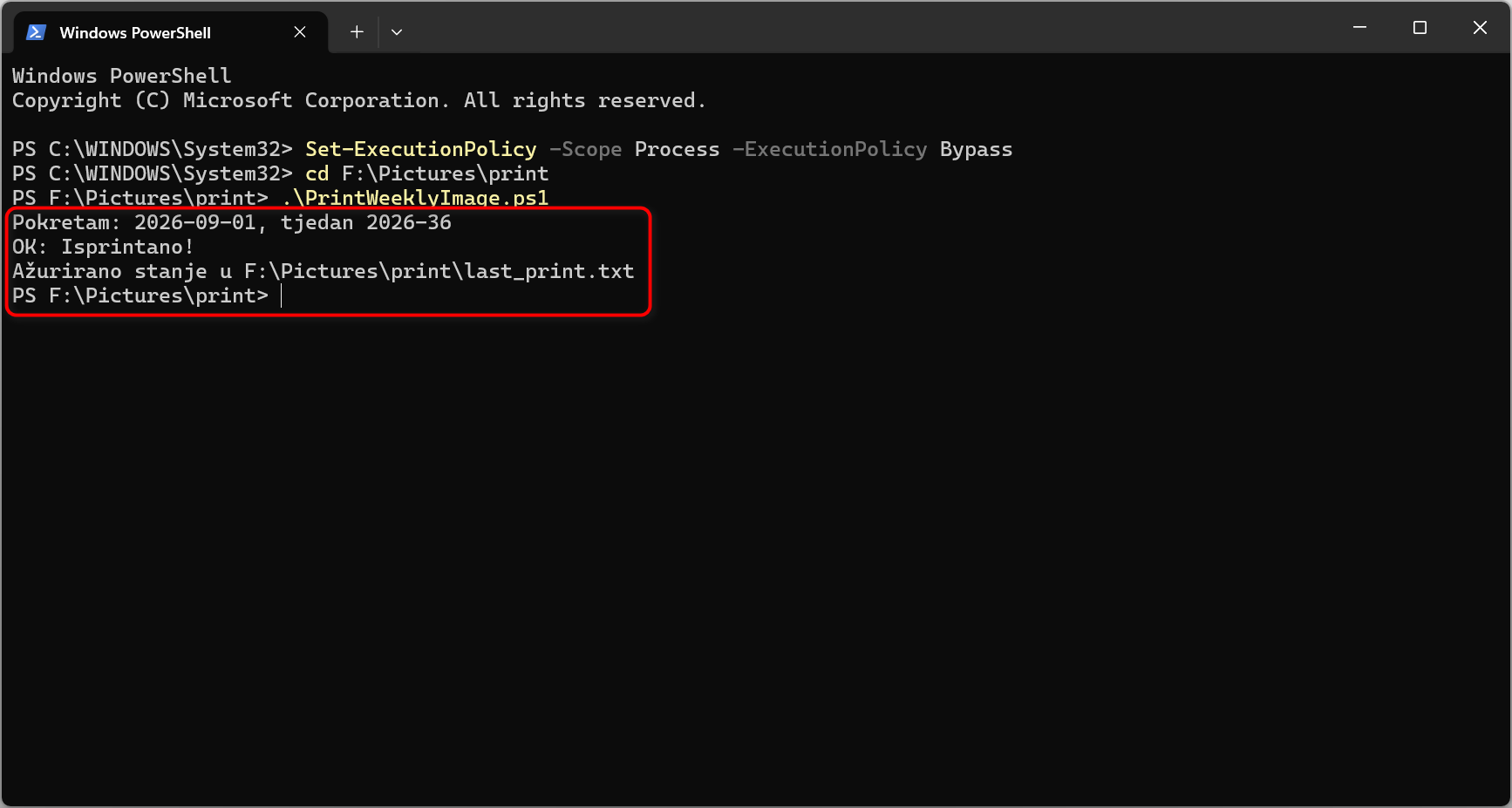
4. Pokreni skriptu Upiši ovo i stisni Enter: .\PrintWeeklyImage.ps1

Što se sada mora dogoditi:

  1. Skripta će u konzoli ispisati da kreće s radom.

  2. Tvoj printer mora početi printati sliku.

  3. Skripta će stvoriti datoteku last_print.txt i u nju upisati današnji datum (ako ne postoji) .

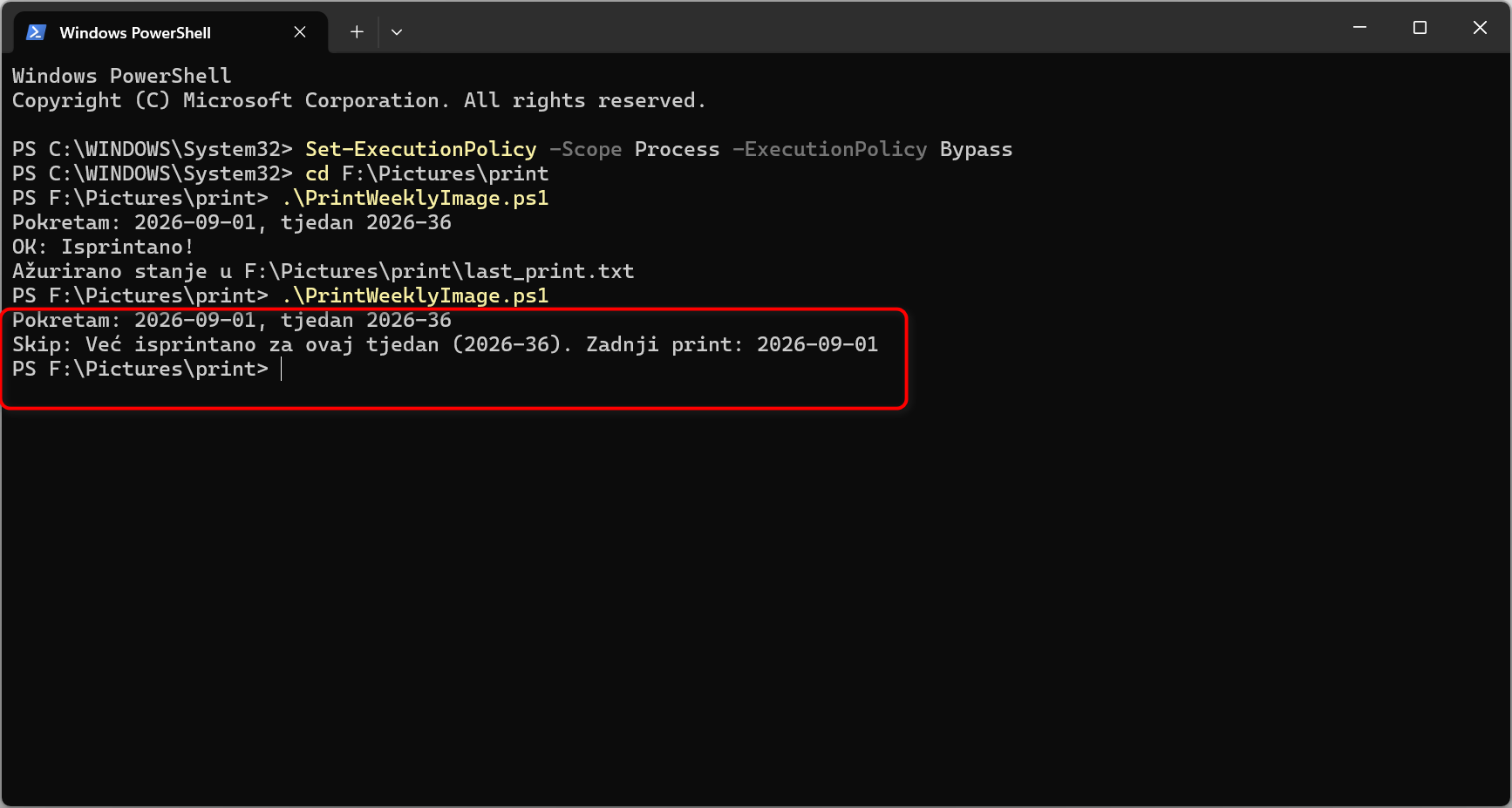
Ključan korak nakon što isprintaš: Kada printer izbaci papir, obavezno pokreni skriptu još jednom.

Ovo radiš zato da provjeriš blokadu. Skripta sada ne smije printati, nego u konzoli mora napisati "Skip: Već isprintano za ovaj tjedan...". Ako to ne istestiraš, Task Scheduler će ti sutra ujutro opet isprintati sliku, a cilj nam je bio da to radi samo jednom tjedno.

Postavi pitanje na forumu

Podijeli članak