
LanDock & OBS Studio – Vodič za instalaciju, povezivanje i upravljanje
Ovaj vodič objašnjava kako povezati vaš PC (OBS Studio) s Android aplikacijom LanDock te detaljno opisuje sve dostupne naredbe za kontrolu prijenosa uživo, snimanja, scena, audio izvora i multimedije.
Postavljanje OBS Studio poslužitelja na računalu
LanDock komunicira s OBS-om putem službenog WebSocket protokola. Kako bi veza radila, u OBS Studiju je potrebno jednom podesiti poslužitelj:
-
Otvorite OBS Studio na računalu.
-
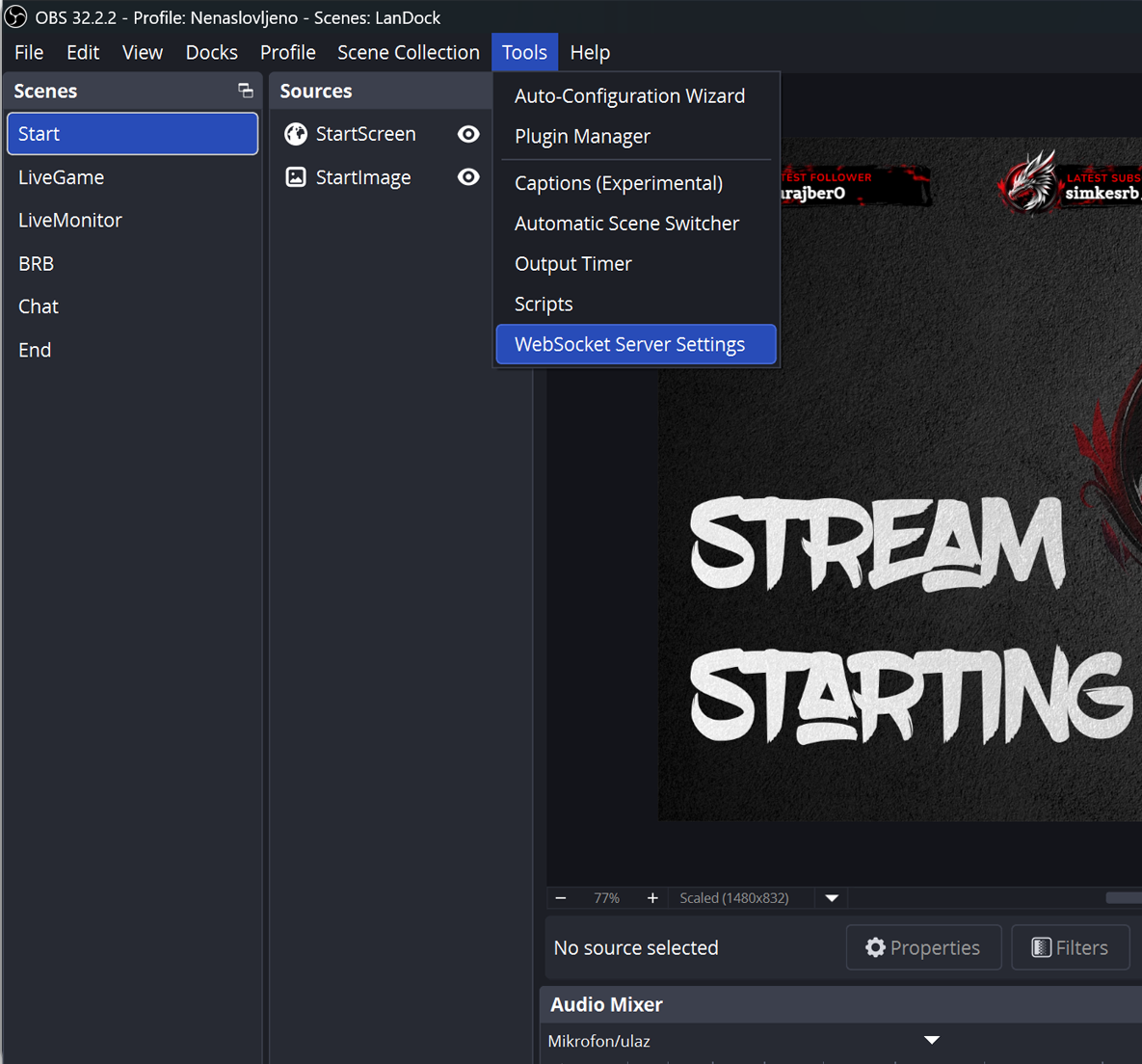
U gornjem izborniku kliknite na Alati -> Postavke servera WebSocket.
-
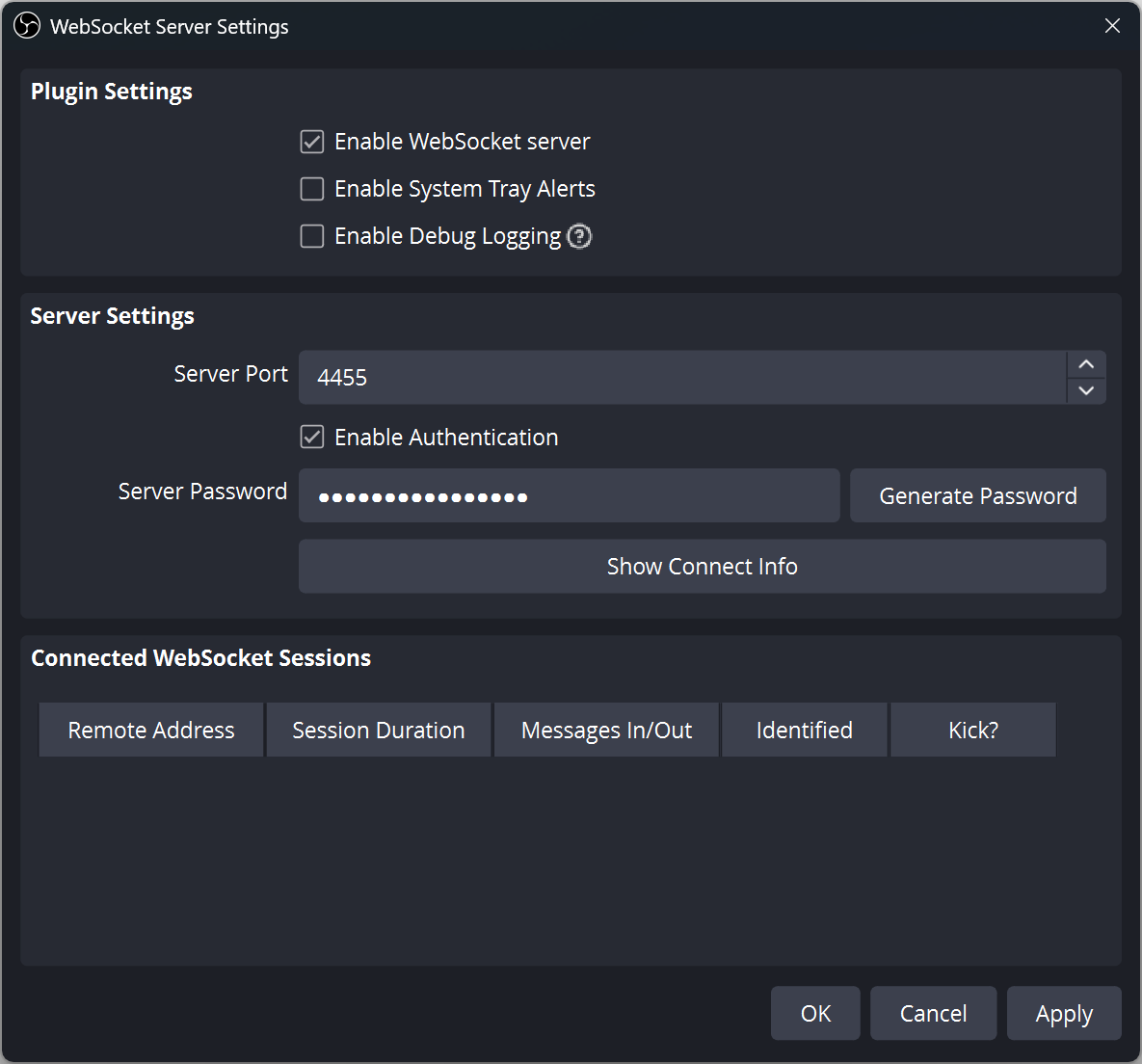
Označite kvačicom opciju Omogući WebSocket poslužitelj.
-
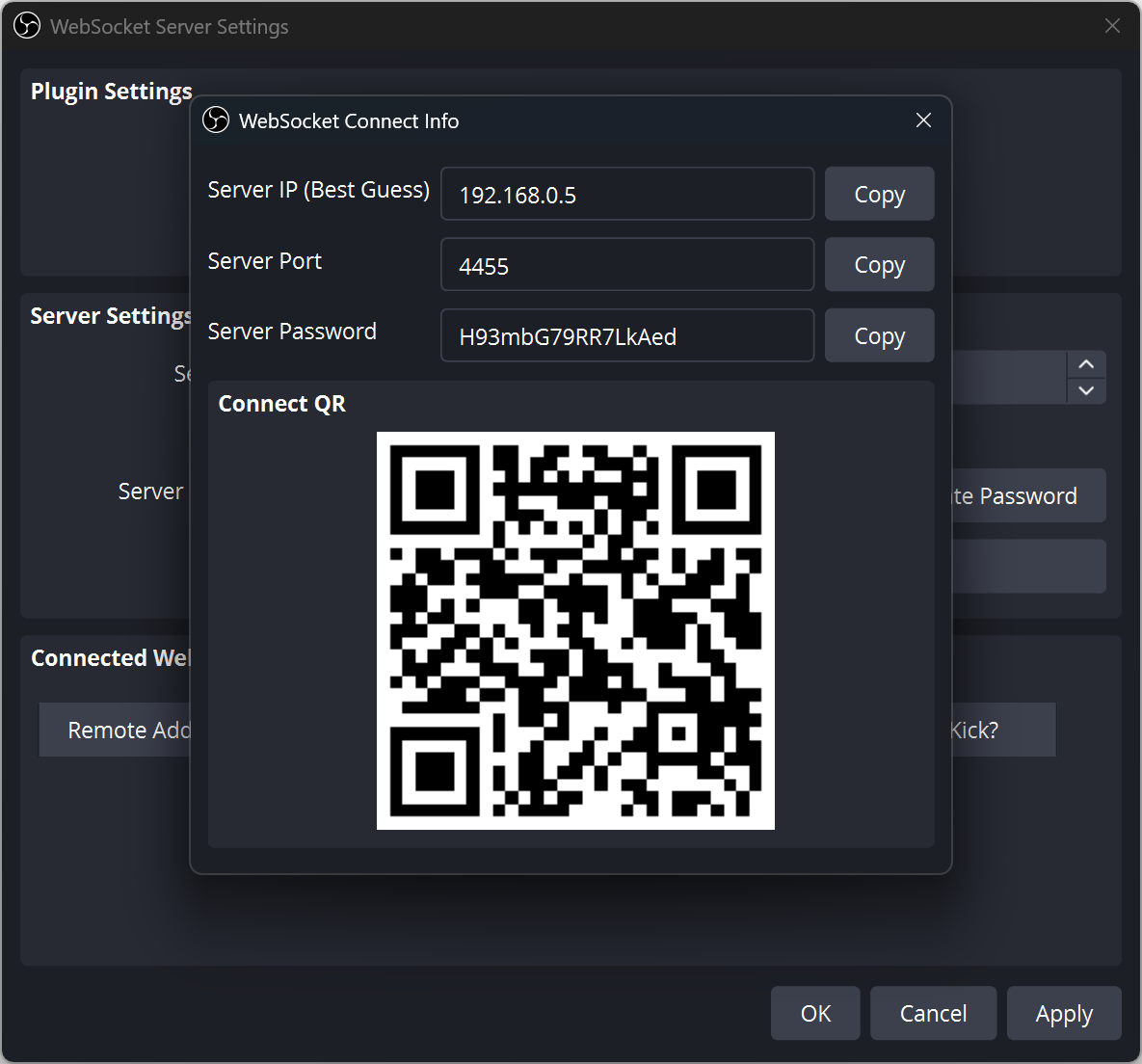
Zabilježite ili namjestite Port (standardno je 4455) i upišite sigurnosnu Lozinku (Password). Za prikaz detalja kliknite na "Prikaži informacije o povezivanju".
-
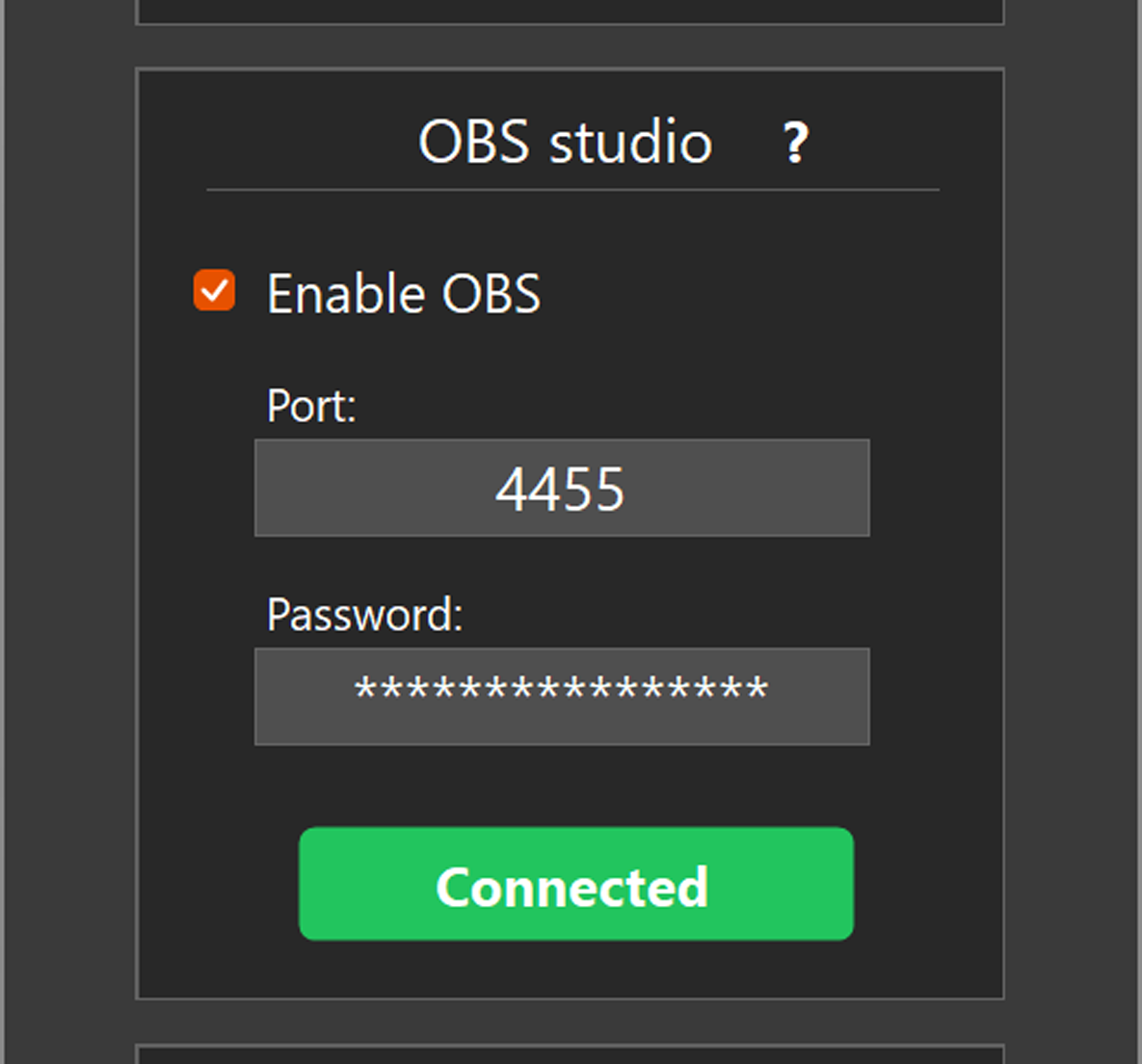
U LanDock Windows server aplikaciji (LanDockServer) u sekciji za OBS kliknite na kućicu "Omogući OBS" upišite isti taj port i lozinku te kliknite Spoji.
- Kad jednom namjestite ove postavke LanDock server će se automatski spojiti svaki put kad pokrenete OBS.
Kako funkcionira komunikacija i izvršenje naredbi?
-
Izravna WebSocket veza: Za razliku od tipkovničkih prečaca koji zahtijevaju fokus prozora, OBS naredbe putuju izravno preko lokalne mrežne WebSocket veze između LanDock Servera i OBS-a. To znači da OBS može biti spušten, minimiziran ili u pozadini, a naredbe će se izvršiti trenutačno.
-
Pametna zaštita (Anti-Fail):Gumbi za pokretanje streama (StartStream) imaju ugrađenu zaštitu – ako je stream već u tijeku (LIVE), ponovni klik na gumb se tiho zanemaruje. Za zaustavljanje streama potrebno je napraviti zaseban gumb Zaustavi stream.
-
Gumb za snimanje odnosno "Pokreni snimanje" (ToggleRecord) rade kao prekidač (toggle) jer isti gumb služi i za paljenje i za gašenje snimanja.
-
Automatsko osvježavanje stanja: LanDock aplikacija na mobitelu u stvarnom vremenu provjerava status OBS-a (putem pozadinskog pinga) te automatski pali vizualne indikatore:
-
pulzirajući LIVE kad je strimanje pokrenuto
-
REC okvir, PAUSED status kod snimanja
-
ON/OFF oznake za zvuk i mikrofon).
-
STREAM I SNIMANJE
-
Pokreni stream - pokreće strimanje
-
Zaustavi stream - zaustavlja stream (odvojeni gumbi su preporuka radi sigurnosti, svakom gumbu možete označiti kućicom "Traži potvrdu prije izvršavanja" kako ne bi slučajno zaustavili ili pokrenuli stream.
-
Pokreni/zaustavi snimanje - pokreće snimanje istim gumbom zaustavljate snimanje
-
Pauziraj/nastavi snimanje - pauzira ili nastavlja snimanje s istim gumbom (snimanje se ne može pauzirati ako je kvaliteta snimanja postavljena na "Isto kao i stream").
NAPOMENA: Svi gumbi imaju indikaciju s obzirom koja je aktivnost trenutna. (npr: LIVE, REC, PAUSED)


SCENE
-
Odaberi scenu - ovdje možete napraviti gumb za svaku scenu koju imate i klikom na njih se prebacujete između scena.
-
Možete unijeti ručno ime scene iz obs-a ali mora biti točan naziv
-
Jednostavnije kliknite na "Dohvati popis iz OBS-a" i prikazat će vam se sve scene koje imate u obs-u
- Aktivna scena ima indikaciju tako da se prikazuje oznaka "ON" i zeleni kružić
-


IZVORI
-
Prikaži/sakrij preglednik - ovdje odaberete izvor preglednika i zatim ga u aktivnoj sceni prikazujete ili skrivate.
-
Prikaži/sakrij kameru - ovdje odaberete kamere te ih u aktivnoj sceni prikazujete ili skrivate.
-
Prikaži/sakrij medij- ovdje odaberete medij (video, sliku, glazbu...) te ih u aktivnoj sceni prikazujete ili skrivate.
-
Prikaži/sakrij snimanje - ovdje odaberete snimanje (igra, prozor, zaslon) te ih u aktivnoj sceni prikazujete ili skrivate.
-
Prikaži/sakrij text- ovdje odaberete text te ih u aktivnoj sceni prikazujete ili skrivate.
-
Uključi/isključi virtualnu kameru - ovdje uključujete ili isključujete virtualnu kameru.
Isto kao i kod scena i ostalih sličnih dijelova možete unijeti ime izvora iz obs-a, ali mora biti točan naziv.
Jednostavnije kliknite na "Dohvati popis iz OBS-a" i prikazat će vam se popis svih dostupnih izvora iz odabrane kategorije koje imate u obs-u.
Aktivni izvor ima indikaciju tako da se prikazuje oznaka "ON" ili "OFF" te zeleni ili crveni kružić zavisi od aktivnosti.
NAPOMENA: Upravljanje izvorima je moguće u trenutno aktivnoj sceni. Ukoliko u aktivnoj sceni ne postoji odabrani izvor, dobit će te poruku: "Nedostupno na aktivnoj sceni"


AUDIO
-
Uključi/isključi mikrofon - ovdje odaberete mikrofon te ga isključujute ili uključujute.
-
Uključi/isključi zvuk računala - ovdje odaberete izvor zvuka na vašem obs-u te ga isključujute ili uključujute.
-
Uključi/isključi zvuk aplikacije - ovdje odaberete zvuk aplikacije te ga isključujute ili uključujute.
-
Uključi/isključi zvuk medija - ovdje odaberete medij (video, glazba...) te mu isključujute ili uključujute zvuk.
-
Uključi/isključi zvuk izvora preglednika - ovdje odaberete izvor preglednika te mu isključujute ili uključujute zvuk.
-
Uključi/isključi zvuk kamere - ovdje odaberete kameru te joj isključujute ili uključujute zvuk.
-
Monitoring ON/OFF - ovdje odeberete izvor zvuka te mu uključujete ili isključujute monitoring.
Isto kao i kod ostalih sličnih dijelova možete unijeti ime izvora iz obs-a, ali mora biti točan naziv.
Jednostavnije kliknite na "Dohvati popis iz OBS-a" i prikazat će vam se popis svih dostupnih izvora iz odabrane kategorije koje imate u obs-u.
Aktivni izvor ima indikaciju tako da se prikazuje oznaka "ON" ili "OFF" te zeleni ili crveni kružić zavisi od aktivnosti.
NAPOMENA: Upravljanje izvorima zvuka je neovisno u kojoj sceni se nalazite.



PODEŠAVANJE GLASNOĆE
Za razliku od klasičnih gumba. Ovdje imate široki gumb odnosno klizač na kojemu podešavate glasnoću zvuka odabranog izvora.
-
Glasnoća mikrofona - ovdje regulirate glasnoću mikorofona.
-
Glasnoća računala- ovdje regulirate glasnoću računala odnosno odabrani glavni izvor zvuka.
-
Glasnoća aplikacije - ovdje regulirate glasnoću odabranog izvora aplikacije.
-
Glasnoća medija - ovdje regulirate glasnoću odabranog izvora medija.
-
Glasnoća preglednika - ovdje regulirate glasnoću odabranog izvora preglednika.
-
Glasnoća kamere - ovdje regulirate glasnoću odabrane kamere.
Isto kao i kod ostalih sličnih dijelova možete unijeti ime izvora iz obs-a, ali mora biti točan naziv.
Jednostavnije kliknite na "Dohvati popis iz OBS-a" i prikazat će vam se popis svih dostupnih izvora iz odabrane kategorije koje imate u obs-u.
Aktivni izvor ima indikaciju tako da se prikazuje oznaka "ON" ili "OFF" te zeleni ili crveni kružić zavisi od aktivnosti.
NAPOMENA: Upravljanje izvorima zvuka je neovisno u kojoj sceni se nalazite.


BUFFER (MEĐUSPREMNIK)
Da bi naredbe radile morate prvo omogućiti Međuspremnik ponovne reprodukcije u obs-u.
Uključite tako da kliknete na Postavke - Izlaz a onda dalje zavisi ako imate odabran prikaz "Jednostavno" skrolajte na dnu stranice. "Napredno" ima svoj tab.
-
Pokreni/zaustavi međuspremnik - ovdje pokrećete rad međuspremnika(buffer) ili zaustavljate ( to ne sprema isječak).
-
Spremi isječak - sprema isječak ako je međuspremnik(buffer) pokrenut.
PROFILI i ZBIRKE SCENA
-
Promijeni OBS profil - ovdje možete promijeniti profil u obs-u ako imate različite profile.
-
Promijeni zbirku scena - ovdje možete promijeniti zbirku scena ukoliko imate više (npr: zbirka scena za snimanje, za strimanje i slično.


