LanDock
LanDock pretvara tvoj mobitel u potpuno prilagodljivu kontrolnu ploču za vaše osobno računalo.
Sva komunikacija odvija se isključivo preko lokalne Wi-Fi mreže (LAN) - bez cloud servera, bez registracije računa i bez slanja tvojih podataka trećim stranama.
Bilo da si programer, entuzijast, prezenter ili želiš lakše upravljati medijima na daljinu, LanDock ti olakšava interakciju s računalom.
Potpuna integracija sa OBS Studio. Upravljate svojim strimom ili snimanjem lagano i produktivno.
Prije preuzimanja klikni prvo OVDJE!!
Važna napomena!
Program je siguran i bez virusa.
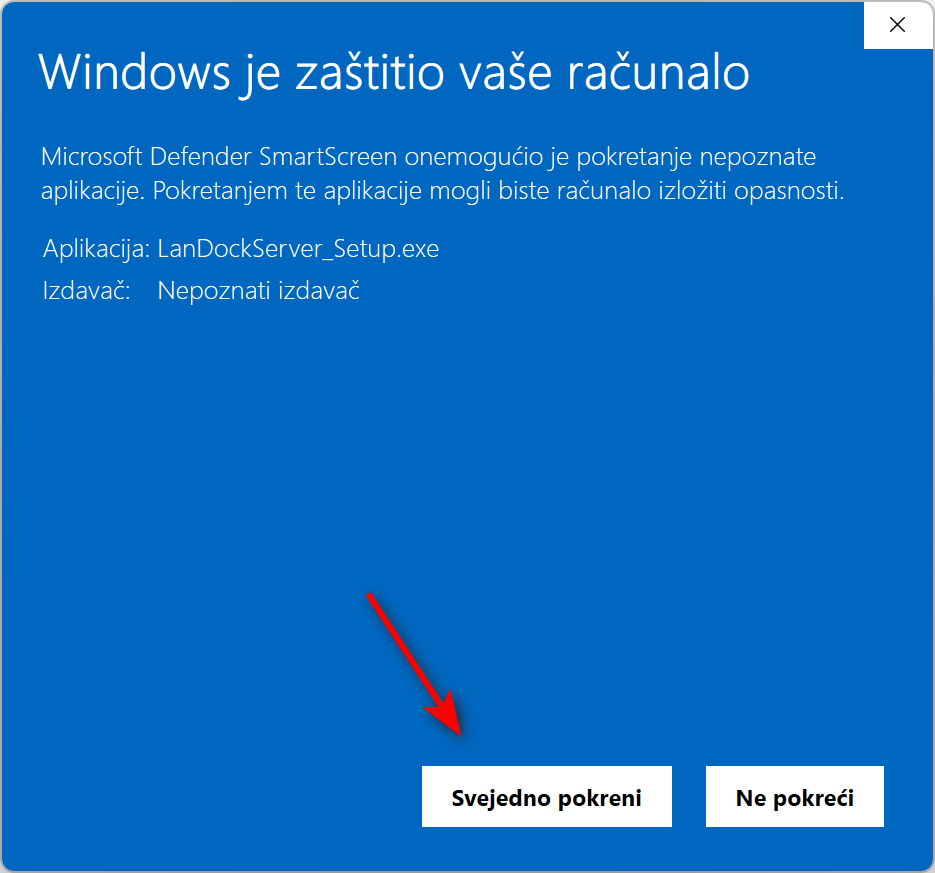
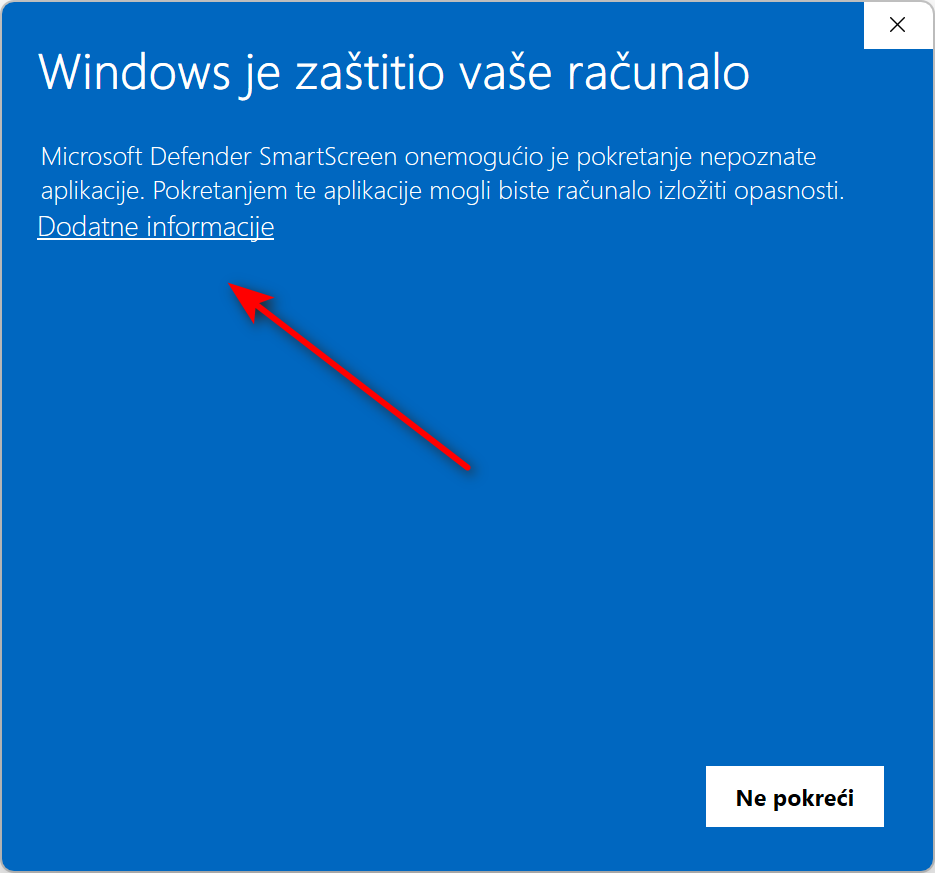
Međutim, pošto nemam komercijalni certifikat i program je nov, Windowsi ga mogu blokirati i upozoriti vas.
Kada iskoči plavi SmartScreen prozor, kliknite na "Više informacija" (More info), a zatim na gumb "Pokreni svejedno" (Run anyway).
Predstavljamo LanDock: Potpuno prilagodljiva kontrolna ploča za Windows računalo.
Jeste li se ikada našli u situaciji da gledate film s kauča i trebate stišati zvuk na računalu? Ili ste programer/kreativac koji želi imati fizičke tipke za najčešće makronaredbe i alate tik uz tipkovnicu?
Predstavljamo LanDock, našu novu aplikaciju koja vaš Android pametni telefon pretvara u potpuno prilagodljivu kontrolnu ploču za Windows računalo.
Bez oblaka (clouda), bez pretplata i bez kašnjenja – samo čista, brza lokalna veza.
Zaboravite na unaprijed zadane i krute rasporede. LanDock vam omogućuje kreiranje vlastitih ekrana (takozvanih Panela) na koje dodajete gumbe po želji.
Svakom gumbu možete dodijeliti specifičnu boju, ikonu i naziv, te ih lako premještati pomoću ugrađenog "Swap" alata.
Potpuna integracija sa OBS studijom preko Web socket servera.


Kako funkcionira LanDock?
LanDock se sastoji od dva dijela: lagane poslužiteljske aplikacije za Windows (LanDock server) i moderne Android aplikacije.
Uređaji komuniciraju isključivo putem vaše lokalne Wi-Fi mreže koristeći optimizirani protokol, što znači da se svaka vaša komanda na računalu izvršava trenutno, bez iritantne latencije.
Sigurnost i privatnost na prvom mjestu.
S obzirom na to da LanDock upravlja vašim računalom, sigurnost nam je bila apsolutni prioritet:
-
Nema Clouda: Vaši podaci i postavke nikada ne napuštaju vašu kućnu mrežu. Ne koristimo vanjske servere za posredovanje komandi.
-
Zaštita lokalne mreže i PIN-a: Windows poslužitelj prima naredbe samo s uređaja koji su na istoj lokalnoj mreži (npr. 192.168.x.x), čime se sprječava pristup s interneta ili nepoznatih mreža. Uz to, pristup je zaštićen 6-znamenkastim PIN-om. Ako netko na mreži pokuša pogoditi PIN i pogriješi nekoliko puta zaredom, server automatski privremeno blokira taj uređaj.
-
Lokalni Backup: Svoje kreirane panele i gumbe možete izvesti (backupirati) u običnu JSON datoteku i sigurno pohraniti. Kasnije možet ponovo uvesti (Uvezi/Import) spremljenu backup JSON datoteku.
NAPOMENA: Zbog sigurnosti i privatnosti korisnika izvoz i uvoz JSON datoteke se radi isključivo u javnoj mapi Downloads(Preuzimanja) na vašem mobitelu.
Kako započeti u 4 jednostavna koraka?
-
Preuzmite LanDock server: Skinite malu aplikaciju s naših stranica, pokrenite je i po želji postavite da se pali zajedno s Windowsima. Server će automatski generirati vaš sigurnosni PIN. PIN možete promijeniti po svojoj želji.
NAPOMENA: Prilikom instalacije pošto nemam komercijalni certifikat i program je nov, Windowsi ga mogu blokirati prilikom instalacije i upozoriti vas. -
LanDock server po pokretanju možete pronaći u sistemskoj traci u desnom kutu. Dvoklikom na ikonu možete otvoriti njegov glavni prozor sa postavkama. Desni klik na ikonu nudi vam Postavke ili da zatvorite LanDock server.
-
Preuzmite Android aplikaciju: Instalirajte LanDock s Google Play trgovine.
-
Spojite se: U Android aplikaciji otvorite izbornik (ikona u desnom kutu), kliknite na "Spoji server" zatim kliknite "Skeniraj" kako bi aplikacija automatski pronašla vaš PC na mreži na kojemu radi LanDock server, unesite PIN i počnite kreirati svoje gumbe!
NAPOMENA: Kad je server uspješno spojen rub sa nazivom Panela je zelene boje kad je server odspojen onda je crvene boje.


Koje sve naredbe možete napraviti?
Prvi put kad otvorite aplikaciju nema ni jednog gumba s naredbom.
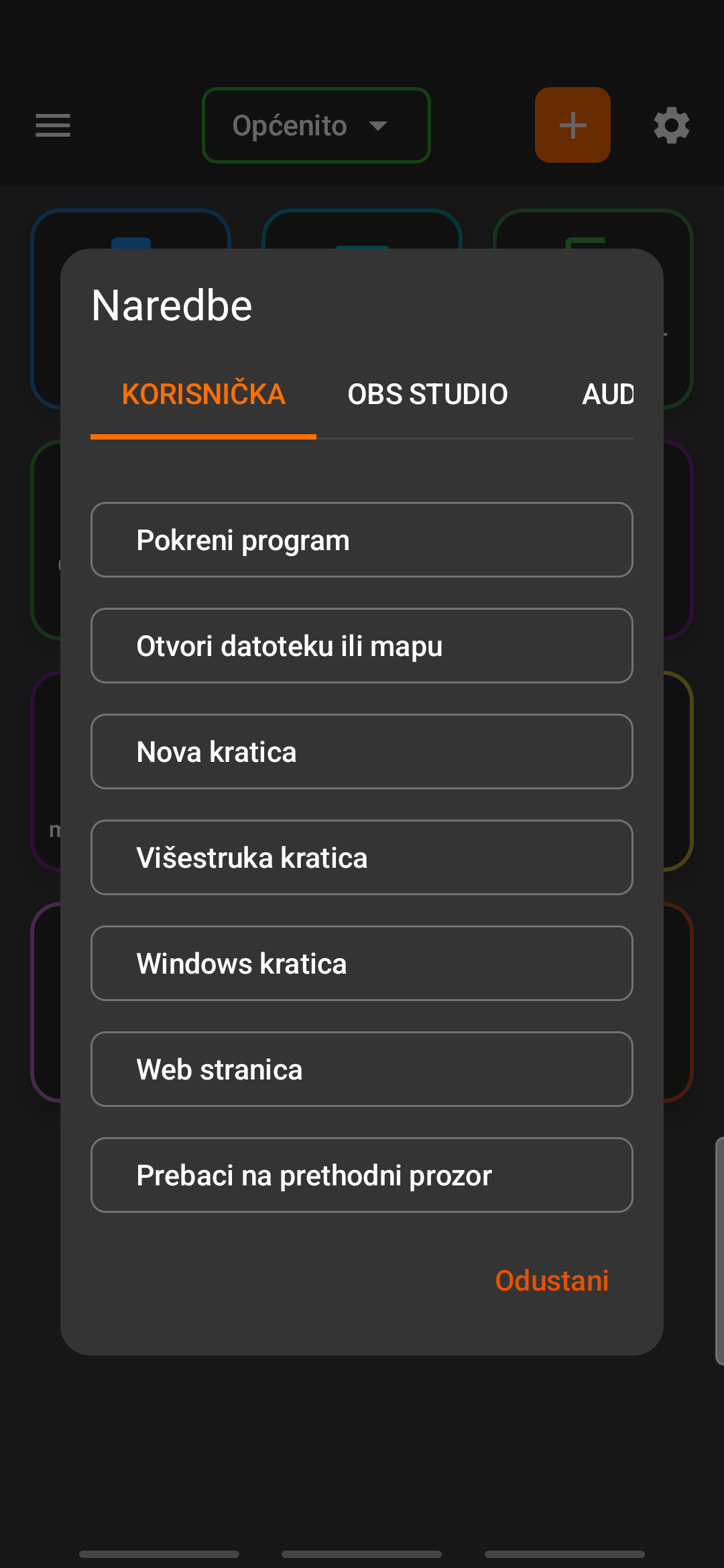
Klikom na narančasti gumb na gornjoj traci sa znakom "+" otvorit će vam se izbornik naredbi.
1. Korisnička
SPECIJALNE
- Zalijepi s mobitela - ovo je posebna naredba koja na vaše računalo zalijepi zadnji text koji je kopiran na mobitelu do 8000 znakaova.
- Zalijepi sa računala -slična kao ova gore samo zadnji kopiran text sa računala kopira na vaš mobilni uređaj do 8000 znakova
KORISNIČKA
-
Pokreni program - za pokretanje programa možete unijeti naziv ili putanju, ovisno o tome je li program registriran u sustavu:
-
Samo ime (s ekstenzijom ili bez): Možete koristiti za programe koji su upisani u Windows PATH varijable sustava ili se nalaze u sistemskim mapama. Na primjer, unos poput notepad, calc, chrome, vlc ili cmd radit će odmah jer Windows zna gdje ih traži.
-
Cijela putanja: Ako program nije sistemski ili se nalazi na specifičnom mjestu (npr. igrica, specijalni alat ili custom instalacija), morate navesti punu putanju do izvršne datoteke pod navodnicima ili bez njih, zajedno s .exe ekstenzijom. Na primjer: C:\Program Files\MojProgram\program.exe.
-
-
Otvori datoteku ili mapu - za otvaranje mapa ili datoteka uvijek morate koristiti punu putanju do izvora.
-
Obavezna putanja za datoteke: Za razliku od programa, datoteke (poput otpremnica.xlsx, slika.png ili biljeske.txt) gotovo uvijek zahtijevaju punu putanju do lokacije gdje se datoteka nalazi (npr. D:\Dokumenti\Radni\troskovnik.xlsx). Windows će nakon toga automatski pozvati pridruženi program (Word, Excel, PDF čitač) da tu datoteku otvori.
-
Otvaranje mape: Ista stvar vrijedi i ako želite da se klikom na gumb otvori cijela mapa (folder) u Windows Exploreru – upisuje se puna putanja do mape, npr. D:\Slike\Godišnji2026
-
-
Nova kratica - Šalje pojedinačne tipke ili prečace s tipkovnice na računalo (npr. Kopiraj - CTRL+C ili Zalijepi CTRL+V)
-
Napomena u kojem formatu se pišu kratice:
Umjesto pisanja riječi "Ctrl" ili "Alt", koristite sljedeće znakove kako bi računalo ispravno prepoznalo pritisak:
^ - označava tipku Ctrl
+ - označava tipku Shift
% - označava tipku Alt
^% - označava desni Alt(Alt Gr)
Posebne tipke (Enter, Escape, F1-F12 i slično) stavljaju se u vitičaste zagrade.
Primjeri kratica:
Ctrl + C (Kopiraj) ➔ Upišite: ^c
Ctrl + V (Zalijepi) ➔ Upišite: ^v
Ctrl + Shift + Esc (Task Manager) ➔ Upišite: ^+{ESC}
Strelica desno ➔ Upišite: {RIGHT}
-
- Višestruka kratica- za razliku od normalnih kratica ovdje možete više kratica povazati u naredbu nešto poput macro naredbe. Svaku kraticu unesite odvojenu zarezom.
Aplikacija će ih izvršiti točnim redoslijedom uz kratku pauzu između svakog pritiska. Primjeri:
Označi sve, pa kopiraj ➔ Upišite: ^a, ^c
Zalijepi i pritisni Enter ➔ Upišite: ^v, {ENTER}
Spremi, pa zatvori prozor ➔ Upišite: ^s, %{F4}
-
Windows kratica - izvršava sistemske prečace koji koriste Windows tipku u kombinaciji s drugim znakom (npr. Win + D).
-
Web stranica - samo kopirajte web adresu u polje Putanja ili naredba primjer: https://tehnofrik.com/
-
Prebaci na prethodni prozor - prebacuje između dva posljednja aktivna prozora
NAPREDNO
- Otvori u naredbenom retku (CMD) - otvara trenutnu otvorenu mapu u terminalu (CMD)
- Otvori u Powershell - otvara trenutno otvorenu mapu u Powershellu
- Izvrši naredbu preko terminala (CMD) - izvršava poslanu naredbu preko terminala (CMD)
- Izvrši naredbu preko Powershella - izvršava poslanu naredbu preko Powershella
- Otvori terminal (CMD) i izvrši naredbu - izvršava poslanu naredbu preko terminala (CMD) ali prozor terminala ostaje otvoren
- Otvori Powershell i izvrši naredbu - izvršava poslanu naredbu preko Powershella ali prozor Powershella ostaje otvoren
- Pokreni AutoHotkey skriptu - Pokreće AutoHotkey (.ahk) skriptu na računalu. Potrebna puna putanja.
OBS
- Sve o OBS postavkama i mogućnostima pogledajte OVDJE.
AUDIO
- Glasnoća zvuka (aplikacije) - klizač za reguliranje glasnoće zvuka. Ukoliko ne unesete "ciljani program" regulira se zvuk samog računala ukoliko u ciljani program uneset na primjer "chrome" regulira se glasnoća samo Gooogle chrom preglednika.
- Isključi/uključi zvuk (aplikacije) - isključuje/uključuje zvuk. Radi na istom principu kao glasnoća bez odabranog "ciljnog programa" ili sa odabranim.
- Glasnoća mikrofona - klizač za reguliranje glavnog mikrofona u windowsima.
- Isključi/uključi mkrofon - isključuje/uključuje glavni mikrofon u windowsima.
PREDLOŠCI
- Tu su neke gotove naredbe koje odmah možete koristiti bez ručnog unošenja smogućnošću da ih promjenite ako treba.
Važno – fokus prozora: Tipkovničke kratice i medijske komande odnosno naredbe djeluju na prozor koji je trenutno aktivan (fokusiran) na vašem računalu, isto kao kad biste te tipke pritisnuli na fizičkoj tipkovnici. Prije slanja naredbe, provjerite da je željeni program na vrhu odnosno prozor da je aktivan. Osim u slučajevima gdje ste izabrali "Ciljani program" onda se naredba izvršava u tom programu.


Kako dodati svoju prvu naredbu?
Kreiranje prilagođenog gumba u LanDocku je izuzetno jednostavno. U samo nekoliko sekundi možete napraviti gumb koji će na računalu otvoriti željeni program, web stranicu ili izvršiti određenu kraticu.
-
Kliknite na "Dodaj" (+): U donjem desnom kutu ekrana pritisnite narančasti gumb s plusom.
-
Unesite naziv: U polje "Naziv gumba" upišite tekst koji će pisati na ekranu (npr. Kopiraj, YouTube, Stišaj). Ako birate jednu od gotovih predložaka naredbi ne morate unijeti Naziv naredbe ona se ispunjava automatski.
-
Odaberite Naredbu: Kliknite na gumb za odabir naredbe. Ovdje izaberete naredbu koju želite napraviti a možete iskoristiti naš ugrađeni izbornik s predlošcima gdje su već pripremljene najčešće naredbe (kontrola zvuka, najčešće kratice, otvaranje programa, i slično).
-
Naredba ili putanja: Ovdje unosite naredbu koja se treba izvršiti na računalu, ako radite potpuno ručnu naredbu (npr. otvaranje vaše privatne mape), ovdje upisujete samu putanju (vidi opis naredbi).
-
Ciljani program (opcionalno): Ovdje određujete specifičan program u kojemu će se naredba izvršiti. Ukoliko je polje prazno naredba se izvršava na trenutno aktivnom prozoru.
-
Tražite potvrdu prije izvršavanja: Ako označite kućicu onda svaki put kad kliknete na gumb naredbe dobit će te upozorenje za potvrdu prije izvršavanja same naredbe.
-
Dizajnirajte gumb: Odaberite boju pozadine i ikonu koja najbolje opisuje vašu naredbu. Kliknite Spremi i vaš gumb je spreman za korištenje!
NAPOMENA: Za uređivanje postojećih gumba radite to na dugi pritisak na gumb i otvorit će vam se dialog za uređivanje naredbe gumba.
Integracija i naredbe za OBS Studio
Kako otvoriti program, mapu ili datoteku na računalu
Ostale postavke, dodavanje panela, import i export, promjena mjesta gumba
Kako bi lakše započeli možete preuzeti na vaš mobitel predložak od 12 gumba za primjer kako funkcionira.
NAPOMENA!
Besplatna i PRO verzija
LanDock možete koristiti potpuno besplatno i bez reklama! Besplatna verzija omogućuje kreiranje 1 ekrana (Panela) s maksimalno 12 gumba, što je sasvim dovoljno za osnovnu kontrolu računala.
Za napredne korisnike koji žele neograničen broj ekrana i gumba, dostupna je PRO verzija putem jednostavne, jednokratne kupnje unutar aplikacije. Vaša kupnja ujedno izravno podržava daljnji razvoj naših alata.